パワポでフローチャート(フロー図)を作る方法を5ステップで解説。開始・処理・判断などの基本記号の使い分け、見やすく仕上げる6つのコツ、すぐ使えるテンプレートも紹介します。
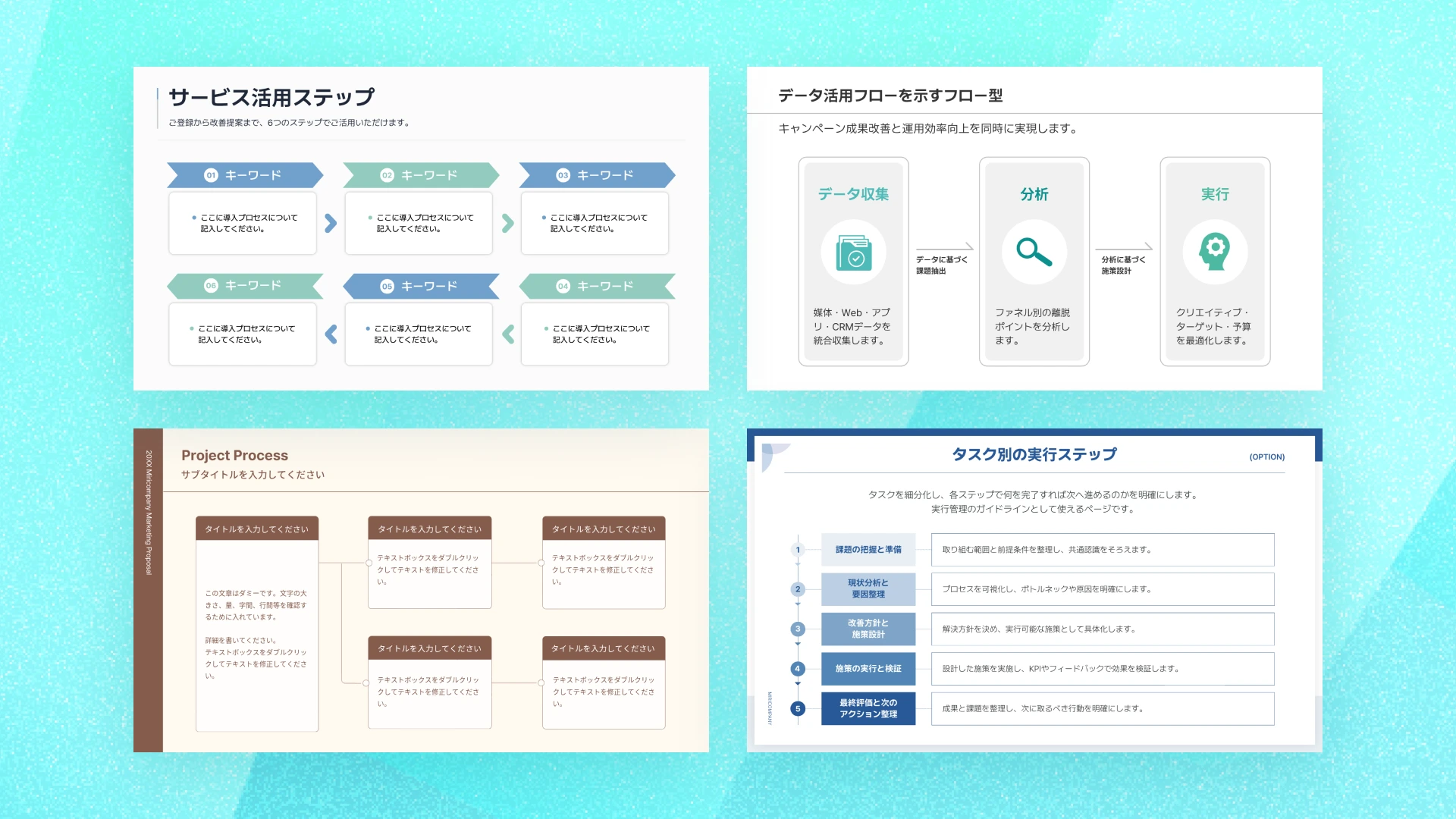
フローチャートは、作業を時系列に並べ、開始・終了、処理、判断を図形に置き換え、矢印でつなぐ5つのステップで作れます。最初からパワポ上で図形を動かすのではなく、先に流れと分岐条件を文章で整理することが、見やすく正確なフローチャートを作るポイントです。
業務の手順を説明するとき、文章だけでは「どの順番で進めるのか」「条件によって何が変わるのか」が伝わりにくいことがあります。そのような流れを、図形と矢印で視覚的に整理するのがフローチャート(フロー図)です。
フローチャートは専用のダイアグラムツールがなくても、普段の資料作成に使っているパワーポイントで作れます。ただし、いきなり図形を並べ始めると、途中で線が交差したり、分岐が増えすぎたりして、かえって読みにくくなりがちです。
この記事では、「顧客から問い合わせを受けて回答するまで」の業務を例に、フローチャートの作り方を5つのステップで説明します。基本記号や見やすく仕上げるコツ、用途に合った作成方法の選び方、用途別テンプレートまで順番に見ていきましょう。
フローチャート作りで重要なのは、図形をきれいに並べることよりも、実際の作業と判断条件を正しく整理することです。まず紙やメモに流れを書き出し、内容が固まってからパワポに移すと、修正を減らせます。
ここでは、次の問い合わせ対応を一枚のフローチャートにしてみます。
顧客から問い合わせを受ける。担当者が内容を確認し、その場で回答できる場合は回答して対応を完了する。回答できない場合は専門部署へ確認し、回答を受け取ってから顧客へ連絡する。
最初に、「誰が、何を理解するための図なのか」を決めます。同じ問い合わせ対応でも、新人向けのマニュアルと、業務改善会議で使う資料では必要な詳しさが異なるためです。
新人向けであれば、「どのタイミングで専門部署へ確認するか」「確認中は顧客へ何と伝えるか」といった行動まで示す必要があります。一方、会議で全体像を共有するだけなら、細かな連絡手段まで盛り込む必要はありません。
今回の例では、目的を「新人が問い合わせの一次対応を迷わず進められるようにする」、範囲を「問い合わせの受付から回答完了まで」とします。開始地点と終了地点を先に決めることで、関係のない作業が入り込むのを防げます。
次に、対象範囲に含まれる作業を、まだ図形にせず文章で書き出します。この段階ではデザインを気にせず、実際の担当者が行っている順番を確認してください。
今回の例は、次のように整理できます。
実際の業務を図にする場合は、一人で想像して作るのではなく、担当者への聞き取りや既存マニュアルの確認も行いましょう。「通常は省略している確認」や「例外時だけ必要な作業」が抜けると、見た目が整っていても実務では使えない図になってしまいます。
手順の中から、結果によって次の行動が変わる箇所を探します。今回の例では、「その場で回答できるか」が判断に当たります。
分岐条件は、「問い合わせ内容を確認」のような作業名ではなく、「その場で回答できる?」のように、Yes/Noで答えられる疑問文にすると読みやすくなります。矢印の近くには「はい/いいえ」または「Yes/No」を明記し、それぞれの進み先を区別してください。
分岐が多い場合は、すべてを一枚に詰め込む必要はありません。最初の図では主要な流れだけを示し、クレーム対応や返金対応など複雑な例外は別のフローチャートに分けると、読み手が現在地を見失いにくくなります。
判断記号を置く前に、「何を基準にYes/Noを決めるのか」を言葉にしてみましょう。担当者によって判断が変わる場合は、図を作る前に業務ルールそのものを整理する必要があります。
流れが固まったら、パワーポイントの「挿入」タブから「図形」を選びます。「フローチャート」の項目には、開始・終了、処理、判断などを表す図形が用意されています。使用する図形をスライド上に配置し、「挿入」→「図形」→「線」から矢印やコネクタを選んでつなぎましょう。
同じ種類の図形は、最初に作った図形を複製して文字を差し替えると、サイズや書式を揃えられます。複数の図形を選択し、「図形の書式」→「配置」から整列や均等配置を選ぶと、間隔も簡単に整えられます。
まず「問い合わせ受付」を開始記号にし、「内容を確認」を処理記号で表します。「その場で回答できる?」は判断記号に置き換え、Yesなら「顧客へ回答」へ矢印を伸ばします。Noの場合は「専門部署へ確認」→「専門部署から回答を受け取る」→「顧客へ回答」の順に処理記号をつなげます。二つの経路は最後に「対応履歴を記録」で合流させ、「完了」の終了記号へつなぎます。
テンプレートを使えば、パワーポイントで図形を一つずつ配置したり、配色やレイアウトを一から整えたりする手間を減らせます。用途に近いテンプレートを選び、工程や分岐条件を置き換えてみましょう。
▶︎ テンプレートを見る
完成したら、開始地点から矢印を一本ずつたどり、どの分岐を選んでも終了地点へ到達できるか確認します。図を作った本人は内容を知っているため、説明がなくても理解できたつもりになりがちです。可能であれば、その業務に詳しくない人にも見てもらいましょう。
確認するときは、次の点をチェックします。
業務フローは実態が変われば更新が必要です。作成日や更新日、管理担当者をスライドの端に小さく記載しておくと、古い手順が使われ続けるのを防ぎやすくなります。
作業の順序ではなく、プロジェクトの期間や進捗を管理したい場合は、フローチャートよりガントチャートが向いています。詳しい作成方法は、ガントチャートに関する記事も参考にしてください。
フローチャートの記号には一定の規格があります。日本では「JIS X 0121(情報処理用流れ図・プログラム網図・システム資源図記号)」があり、国際規格ではISO5807がデータ・プログラム・システムのフローチャートに用いる記号と表記方法を定めています。
ただし、社内説明やプレゼン資料に使う簡単な業務フローで、すべての記号を覚える必要はありません。記号を増やしすぎると、読み手が意味を確認する負担も増えます。まずは次の基本記号を統一して使いましょう。
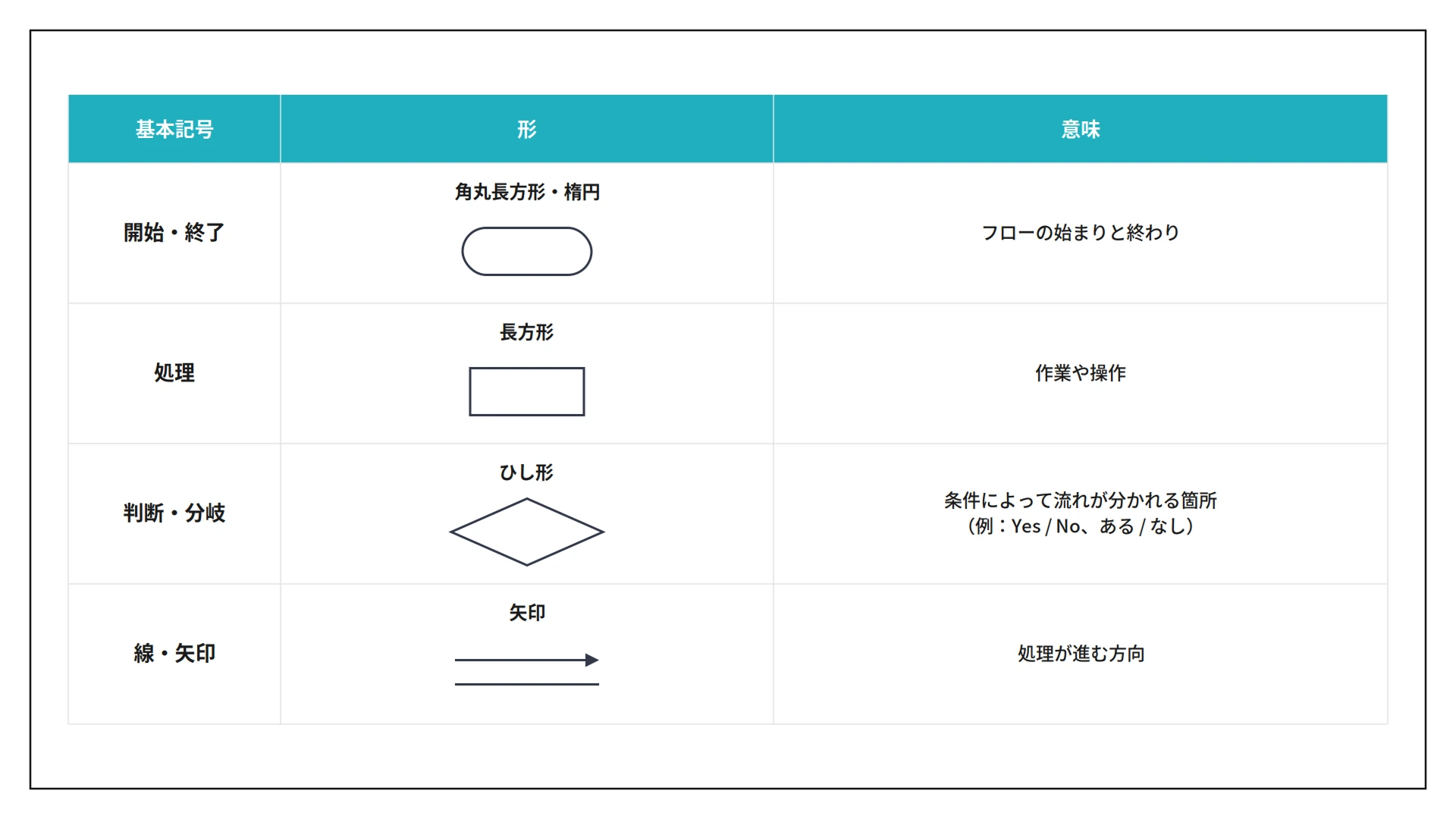
とはいえ、発表中に数秒で理解してもらう必要があるスライドでは、厳密さよりも一貫性が重要になる場合もあります。同じ意味には同じ形を使い、特殊な記号には凡例を付けるなど、読み手が迷わないルールを優先しましょう。
内容が正しくても、図形の配置や文字量が整っていなければ、流れをすぐに読み取れません。ここからは、プレゼン資料の一枚として見やすく仕上げるためのコツを紹介します。
主な流れは、上から下か左から右のどちらかに統一します。途中で進行方向が何度も変わると、次に見るべき図形がわからなくなります。
縦型は手順を順番に説明するときに向き、横型はプレゼン資料で工程の全体像を見せるときに向いています。工程数やスライドの比率に合わせて選びましょう。
「問い合わせ内容を確認して、必要であれば担当部署に連絡し、回答を顧客へ送る」のように、複数の行動を一つの図形に入れると、どこで分岐するのかわかりません。
処理記号には「内容を確認する」「専門部署へ連絡する」のように、動詞を使った短い表現を一つだけ入れます。各ステップの粒度を揃えることも大切です。
ひし形の中には、Yes/Noで答えられる条件を書きます。さらに、どちらの矢印がYesなのかを線の近くに表示してください。
分岐後の線が遠く離れていたり、後から同じ処理へ合流したりする場合は、色だけで区別しないことも重要です。白黒で印刷したときや、色覚の異なる人が見たときにも伝わるよう、文字で条件を示しましょう。
同じ役割の図形は、幅と高さを揃えます。図形同士の間隔にも一定のルールを設けると、処理のまとまりや階層が伝わりやすくなります。
スライドでは複数の図形を選択し、「配置」から左右中央揃えや上下に整列を選べます。最後にまとめて調整するのではなく、3つほど配置した段階で基準となる幅と間隔を決めておくと効率的です。
矢印が交差すると、どの図形につながっているのか判断しにくくなります。分岐後の処理を判断記号の左右に配置し、できるだけ短い経路でつなぎましょう。
線が何度も交差する場合は、レイアウトではなく情報量に問題がある可能性があります。工程を前半・後半に分ける、例外処理を別ページに移す、担当者ごとに列を分けるスイムレーン形式へ変更するといった方法を検討しましょう。
色は装飾ではなく、意味を伝えるために使います。たとえば通常の処理は白、判断は青、注意が必要な例外処理はオレンジというように、役割ごとに決めます。色数はベースカラーを含めて3色程度に抑えると、重要な箇所が埋もれません。
情報デザインの専門家Edward Tufte氏は、情報が多いこと自体ではなく、混乱させる設計に問題があるという趣旨で、「Clutter is not an attribute of information, clutter is a failure of design.」と述べています。フローチャートでも単純に要素を削るだけではなく、関係が読み取れる配置に直すことが大切です。
フローチャートは、パワーポイント以外にもデザインツールやダイアグラム専用ツールで作れます。どれが最も優れているかではなく、完成後にどこで使い、誰が更新するかで選ぶことが重要です。
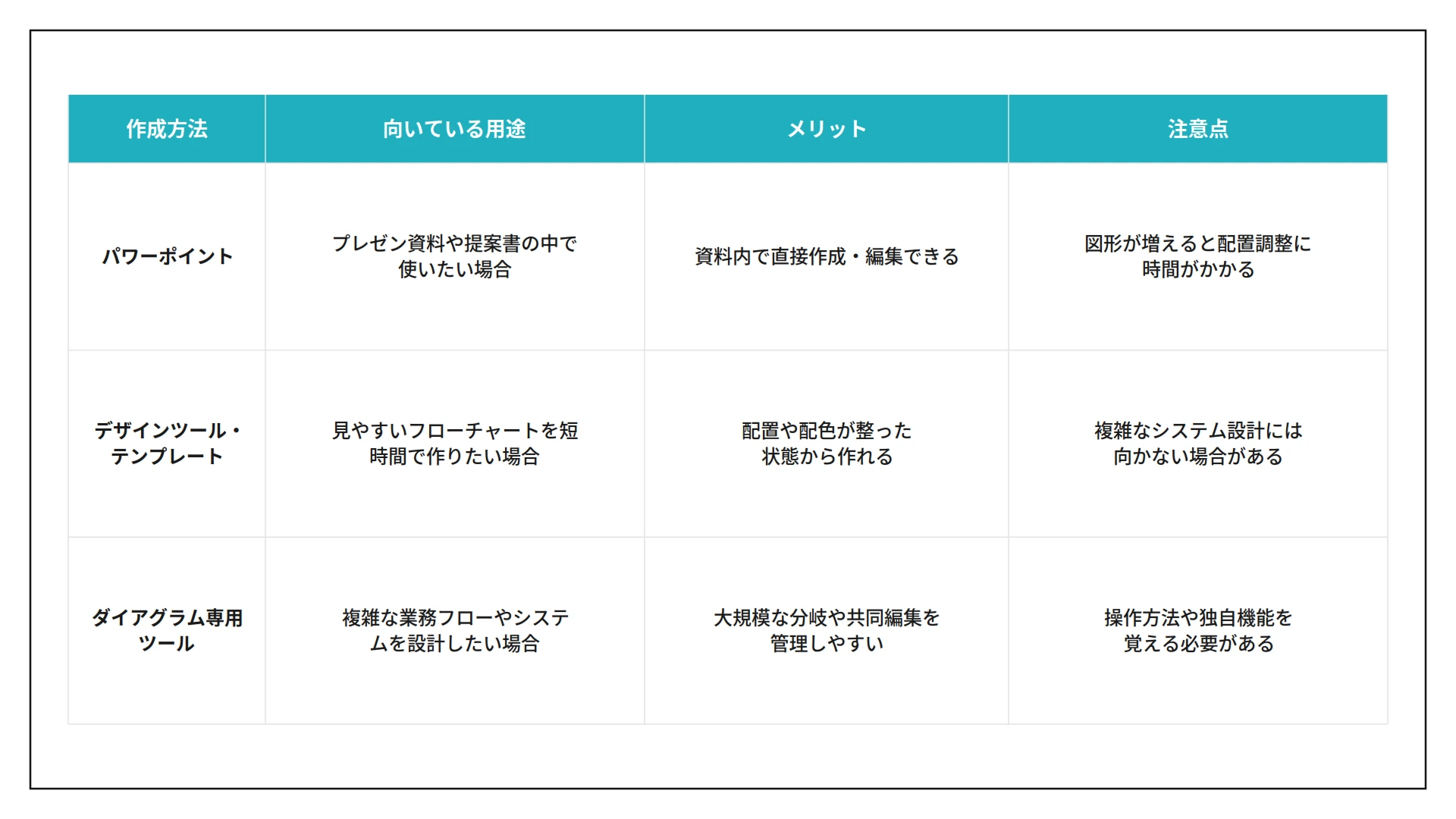
会議で説明するスライドの一部として使うなら、パワポやデザインツールが扱いやすいでしょう。一方、複数部署にまたがる業務を継続的に更新する場合や、システムの処理を詳細に設計する場合は、LucidchartやMiroなどの専用ツールが適しています。
すでに内容が決まっていて、図形の配置や配色に時間をかけたくない場合は、テンプレートから作る方法もあります。MiriCanvasでは、ダイアグラム作成機能やスライド形式のフローチャートテンプレートを利用し、文字・色・図形を用途に合わせて編集できます。作成したスライドはPPTX形式で書き出せるため、ほかのパワポ資料と組み合わせたい場合にも使えます。
上記の3つの作成方法の中でも、専用ツールを使うほど複雑なフローではないものの、必要な図形を組み合わせて思いどおりに作りたい人には、デザインツールが向いています。パワーポイントで一から作成するよりも図形やデザインを整えやすく、専門的なダイアグラムツールに比べて操作を覚えやすいのが特徴です。
フローチャートには、開始・終了、処理、判断、入出力、書類など、さまざまな記号があります。基本的な記号だけなら覚えやすいものの、種類が増えると、どの図形を使えばよいのか迷うこともあるでしょう。
パワーポイントで一から作成する場合、慣れないうちは記号の一覧で意味を確認し、対応する図形を選んでスライドに追加する作業を繰り返すことになります。記号の一覧と作成中のスライドを何度も行き来していると、図形を選ぶだけでも時間がかかり、作業の流れが途切れやすくなります。このような場合は、フローチャート用の図形が一か所にまとめられたデザインツールを活用すると便利です。
MiriCanvasでは、エディターの「チャート」メニューにフローチャート用の図形が用意されています。図形に表示された名称を確認しながら必要なものを選び、そのまま追加して文字や配置を編集できます。
必要な図形を同じ画面から選べるため、記号を一つずつ探す手間を減らしながら、構成に縛られず、工程数や配置を自由に組み立てられます。複雑な機能は必要ないものの、簡単な操作で用途に合ったフローチャートを作りたい場合に適した方法です。
図形を組み合わせる方法なら、工程数や配置を自由に調整できます。一方、作りたい流れに近いレイアウトがすでにある場合は、テンプレートを土台にしたほうが、図形の配置や配色を一から整える手間を減らせます。
デザインツールで「フローチャート」と検索すると、基本記号を使ったものだけでなく、工程やプロセスを整理するためのさまざまなテンプレートが見つかります。厳密なフローチャートではないデザインでも、自分の業務に合う構造を選び、必要に応じて判断記号や矢印を加えれば、スライドで使いやすいフローチャートに調整できます。
テンプレートを選ぶときは、見た目だけでなく、「分岐があるか」「工程をどの方向へ進めたいか」「各工程にどの程度の説明が必要か」を確認しましょう。ここでは、業務の流れを整理するときに参考にしやすい3つのレイアウトを紹介します。
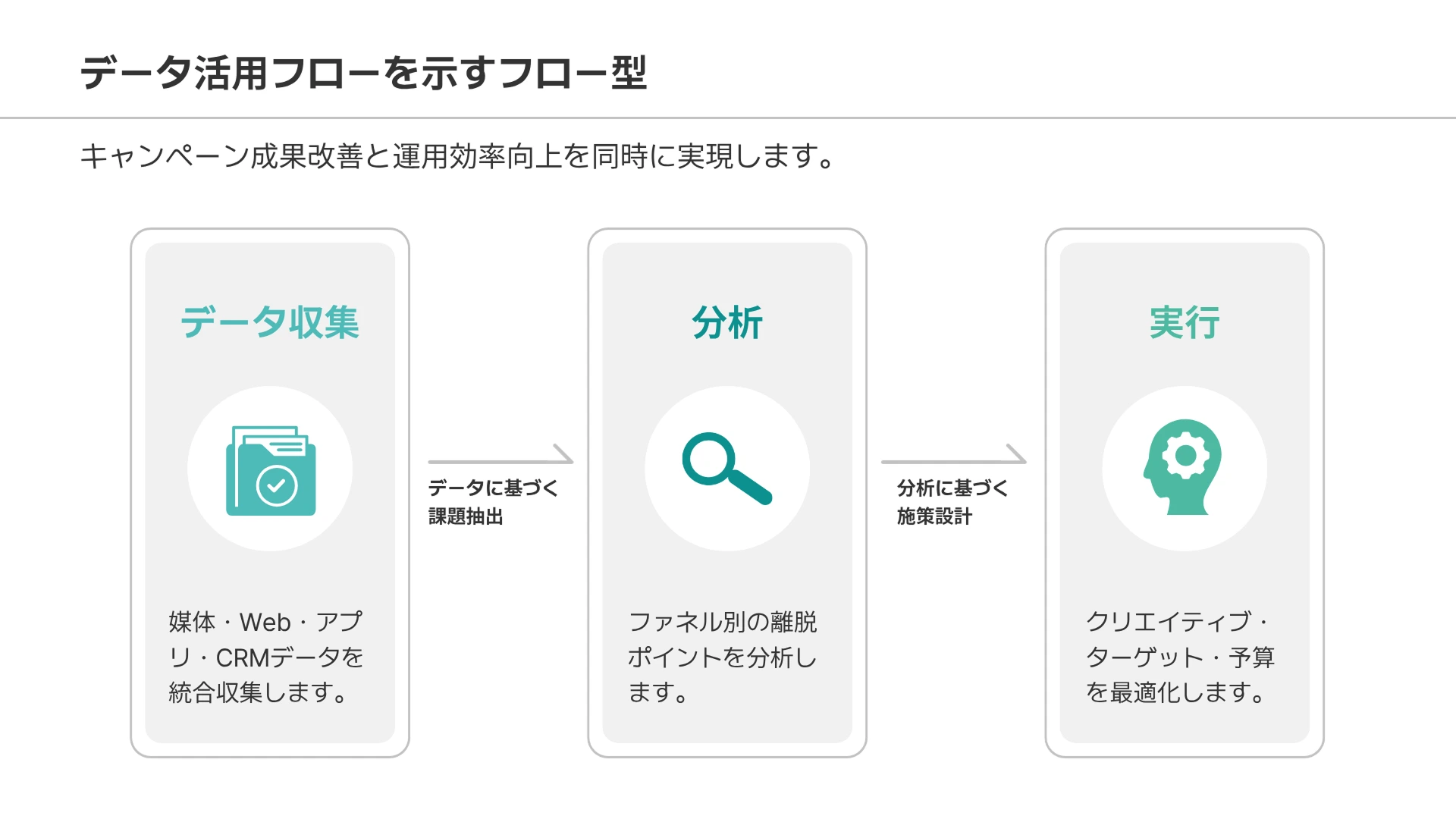
「データ収集→分析→実行」のように、複数の工程を左から右へ順番に示すレイアウトです。分岐のないシンプルな業務フローや、資料内で全体の流れを簡潔に説明したいときに向いています。
たとえば、問い合わせの受付から回答までを示す場合は、「受付」「内容確認」「回答」の3段階に置き換えられます。途中で対応が分かれる場合は、工程の間にひし形の判断記号を追加し、Yes/Noの矢印をつなぎましょう。
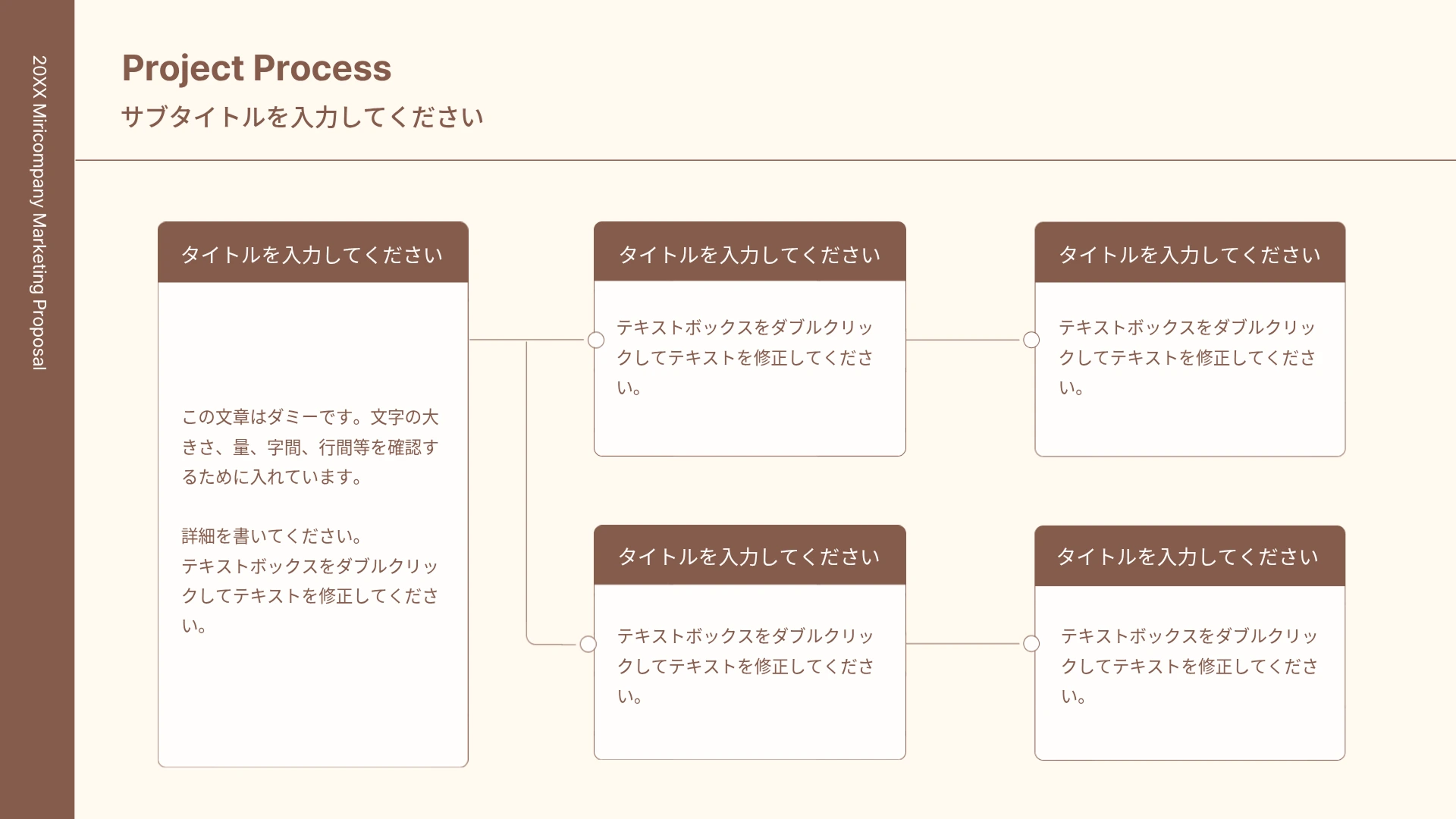
1つの工程から複数の作業へ展開する流れを整理したい場合は、枝分かれしたプロセス型のレイアウトが参考になります。申請後に複数部署がそれぞれ確認する場合や、企画決定後に制作・告知・営業準備を並行して進める場合などに使いやすい構造です。
ただし、線が枝分かれしているだけでは、条件によって進み先が変わる「判断」なのか、複数の作業を並行して行うのかが伝わりません。条件分岐として使う場合は、分岐部分をひし形に変更し、「承認された?」「在庫がある?」などの判断条件と、Yes/Noの進行先を記載してください。
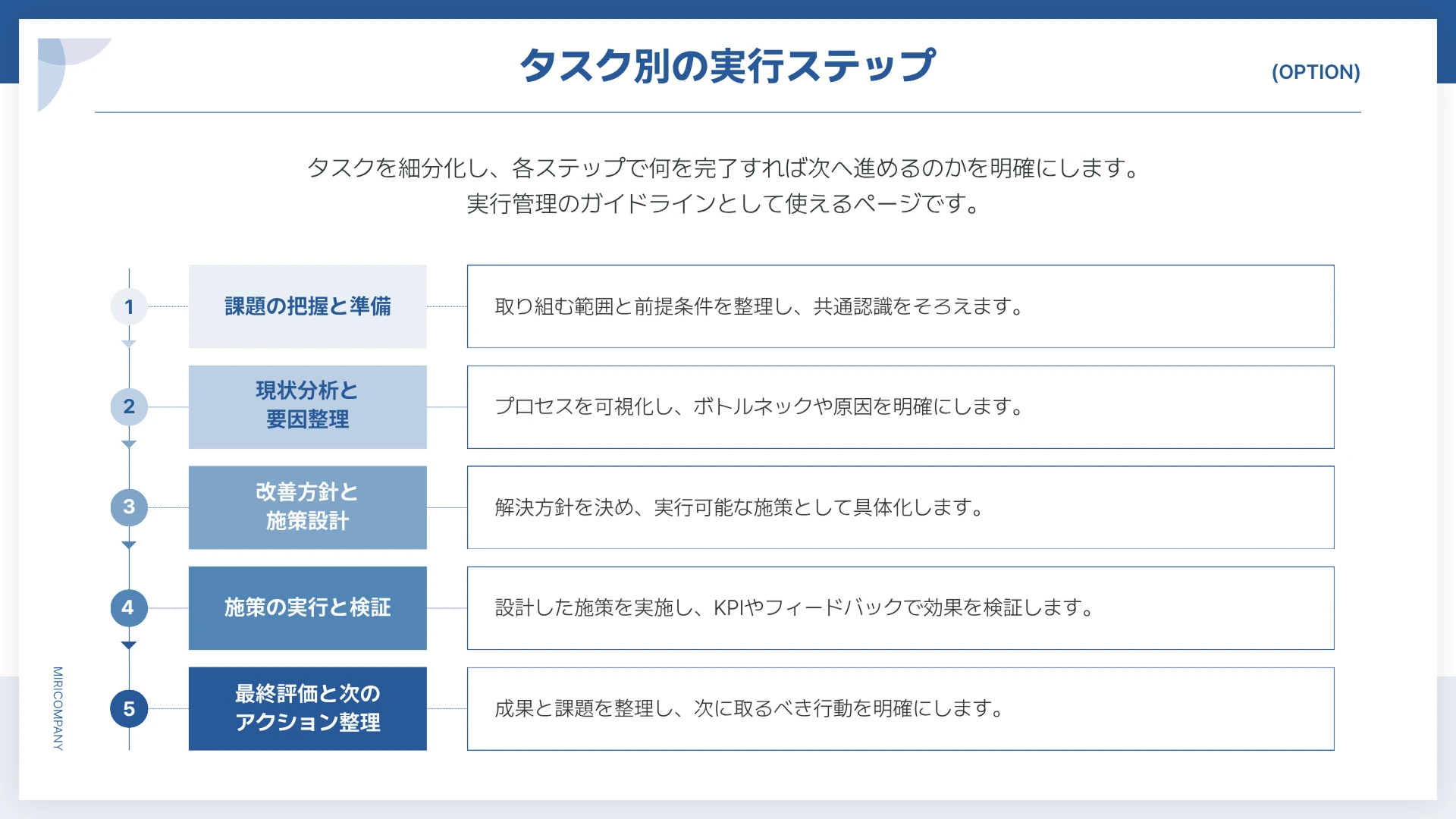
作業を1から5まで順番に説明する場合は、番号と説明欄が並んだステップ型のレイアウトも参考になります。厳密なフローチャートではありませんが、分岐のない手順や業務の進め方を一枚で共有したい場合に適しています。
各ステップに説明文を入れられるため、「何をするか」だけでなく、実施時の注意点や完了条件も示せます。一方、条件によって次の行動が変わる業務には向かないため、その場合は判断記号を使ったフローチャートへ変更しましょう。
このようなレイアウトを参考にしたい場合は、MiriCanvasのフローチャートに使えるスライドテンプレートから、用途に近い構造を探せます。選んだデザインをそのまま使うのではなく、実際の業務に合わせて図形、矢印、分岐条件を調整することが大切です。
内容を整理する前に図形を作り始めると、工程を追加するたびに全体の位置を動かすことになります。まずは文章や箇条書きで、開始から終了までの流れを確定させましょう。
具体的に説明しようとして例外をすべて加えると、主な流れが見えなくなります。発表用のスライドには基本フローを載せ、詳細な例外処理は補足ページや別のマニュアルへ分けるのがおすすめです。
すべてを長方形で表すと、どこで流れが分かれるのか一目で判断できません。少なくとも処理は長方形、判断はひし形というルールを統一してください。
図形の中に長い文章を入れると、文字が小さくなり、発表画面では読めなくなります。一つの図形には短い行動だけを書き、条件の背景や注意事項はスライド外の説明文、発表者ノート、別ページに分けましょう。
フローチャートは、目的と範囲を決め、作業を時系列に並べ、判断条件を整理してから、記号と矢印に置き換えることで作れます。最後に実際の流れをたどり、どの分岐からも終了地点へ進めるか確認しましょう。
大切なのは、装飾を増やすことではなく、進行方向、図形の大きさ、分岐の書き方を統一し、読み手が迷わない一枚に整えることです。
配置や配色を一から決めるのが難しい場合は、テンプレートを構成の参考にする方法もあります。自分の業務に近い構造を選び、図形や分岐を置き換えながら、伝えたい流れを整理してみてください。
まず、フローチャートを作る目的と、どこからどこまでを図にするか決めます。その後、必要な作業を図形にせず、文章で時系列に並べましょう。開始・終了と主な流れを固めてから判断条件を追加すると、分岐が複雑になりにくくなります。
作業を時系列に並べ、「開始・終了」「処理」「判断」を表す図形に置き換え、矢印でつなぐのが基本です。進行方向は上から下、または左から右に統一し、判断から伸びる矢印にはYes/Noなどの条件を明記しましょう。簡単な業務フローであれば、これらの基本記号だけでも作成できます。
簡単なフローチャートなら、パワーポイント、デザインツールのテンプレート、ダイアグラム専用ツールで作成できます。プレゼン資料の中に入れるならパワーポイント、配置や配色を短時間で整えたいならテンプレート、複雑な分岐を管理したいならダイアグラム専用ツールが向いています。デザインを一から整えたくない場合は、MiriCanvasのフローチャートに使えるスライドテンプレートも参考にできます。
表や数値と一緒に管理する場合はExcel、プレゼン資料や提案書の中で見せる場合はパワーポイントが向いています。Excelはセルに沿って図形を配置しやすく、パワーポイントは図形の整列やスライド全体のレイアウトを調整しやすいのが特徴です。資料全体の構成やデザインも整えたい場合は、プレゼン資料の作り方に関する記事も参考にしてください。
はい。パワーポイントの「挿入」から「図形」を選び、長方形やひし形を矢印でつなげれば、フローチャートを作成できます。図形の配置や配色を一から整えるのが難しい場合は、MiriCanvasのテンプレートを活用する方法もあります。作成したフローチャートはPPTX形式でダウンロードできるため、パワーポイント上でほかのスライドと組み合わせたり、内容を編集したりできます。
はい。無料プランのあるダイアグラムツールやオンラインデザインツールを使えば、パソコン上でフローチャートを作成できます。MiriCanvasでも、無料で使えるダイアグラム作成機能やテンプレートを利用できます。ツールを選ぶときは、作成できる分岐の規模、共同編集の有無、PPTX・PDF・画像などの保存形式を確認しましょう。
MiriCanvasなら、フローチャート用の図形を選び、文字や色、配置を自由に調整できます。複雑な操作を覚えなくても、用途に合った見やすいフローチャートを作成できます。
フローチャートを作る