採用担当者に自分の強みが伝わるポートフォリオの作り方を7ステップで解説します。必須項目、作品ページの書き方、職種別の見せ方、紙・PDF・Webの選び方、テンプレートを使って効率よく仕上げる方法まで紹介します。
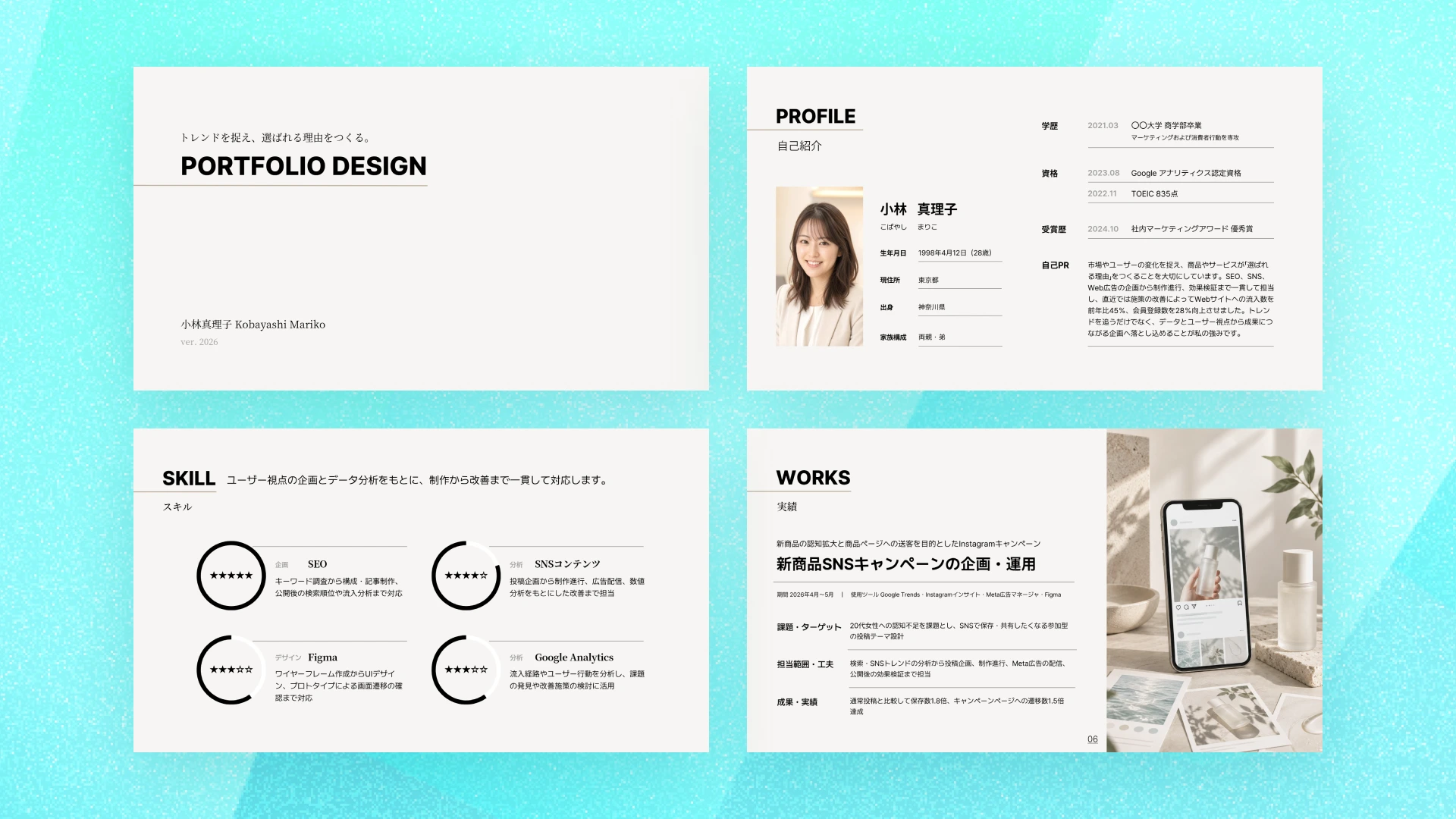
ポートフォリオは、応募先に合う作品を選び、それぞれの制作目的、自分の役割、制作プロセス、成果を整理したうえで、紙・PDF・Webなど提出場面に適した形式にまとめることが大切です。
ポートフォリオとは、これまでに制作した作品や担当したプロジェクトをまとめ、自分のスキルや得意分野、仕事の進め方を相手に伝えるための資料です。履歴書や職務経歴書だけでは伝えにくい実力を、具体的な制作物とともに示す役割があります。
就職や転職、フリーランスの案件獲得に向けてポートフォリオを作ろうとしても、「何を載せればよいのか」「作品は何点必要なのか」「紙とWebのどちらがよいのか」と迷う方は多いでしょう。
ポートフォリオは、作品をきれいに並べただけの作品集ではありません。採用担当者や依頼主が知りたいのは、完成した作品だけでなく、どのような課題に対して、あなたが何を考え、どこを担当し、どのような結果につなげたのかという点です。
この記事では、初めてポートフォリオを作る方に向けて、基本的な作成手順と必須項目、職種別の見せ方を具体的に解説します。自分の強みが採用担当者や依頼主に伝わるポートフォリオの作り方を確認していきましょう。
ポートフォリオは、いきなりデザインから始めるのではなく、まず見せる相手と目的を決めることが重要です。次の7つの手順で進めると、必要な情報を整理しながら作成できます。
最初に、ポートフォリオを誰に、何のために見せるのかを決めます。同じ作品を載せる場合でも、就職活動、転職、フリーランスの営業では、相手が確認したい情報が異なるからです。
たとえば、Web制作会社へ応募するなら、Webサイトやバナーのデザインだけでなく、情報設計やワイヤーフレーム、改善前後の違いを見せる必要があります。一方、広告代理店へ応募するなら、媒体ごとの表現の幅や、ターゲットに合わせてデザインを変更できる力が重視されるでしょう。
まずは応募先の求人情報や制作実績を確認し、求められているスキルや担当業務を書き出してみてください。この段階で「何を評価してもらうためのポートフォリオなのか」が決まると、作品を選びやすくなります。
次に、これまでに制作した作品や参加したプロジェクトを一度すべて集めます。完成した画像だけでなく、企画書、ラフ、ワイヤーフレーム、撮影前後の画像、成果がわかるデータなども整理しておきましょう。
チームで制作した作品の場合は、自分が担当した部分も確認します。「デザインを担当した」のか、「企画からデザイン、実装まで担当した」のかによって、伝えられるスキルが変わります。
実務経験がない場合は、学校の課題や自主制作、既存サービスを想定したリデザイン、架空の依頼をもとにした作品でも構いません。ただし、実際の案件と誤解されないように「自主制作」「架空案件」と明記しましょう。
集めた作品をすべて掲載する必要はありません。応募先との関連性が高く、自分の強みを説明しやすい作品を優先して選びます。
マイナビクリエイターでは、転職用ポートフォリオに掲載する作品数の一つの目安として10〜20作品、全体のページ数として15〜25ページを挙げています。ただし、これは絶対的な決まりではありません。作品数を増やすために完成度の低い作品を加えるより、応募先に合う作品を厳選するほうが効果的です。
作品を選ぶときは、次の3点を確認してみましょう。
· 応募先の仕事内容や求めるスキルと関連しているか
· 自分が担当した範囲と工夫を具体的に説明できるか
· 複数の作品を通して、自分の強みや対応範囲が伝わるか
代表作だけで構成すると作風が偏る場合は、最も自信のある作品に加えて、異なる業界・媒体・ターゲットに対応した作品を組み合わせると、対応できる仕事の幅も伝えられます。
掲載する作品が決まったら、ページを作り始める前に全体の構成を考えます。基本的には、次の順番で整理すると、採用担当者が必要な情報を追いやすくなります。
1. 表紙
2. 目次
3. プロフィール(自己紹介)
4. スキル・使用ツール
5. 作品・プロジェクト紹介
6. 連絡先・関連URL
最初の作品には、応募先との関連性が高く、最も自信のあるものを配置しましょう。採用担当者が必ずしも最後まで順番に読むとは限らないため、重要な作品を後半まで取っておく必要はありません。
作品数が多い場合は、「Webサイト」「バナー・広告」「印刷物」など、制作物の種類ごとに分類してみてください。また、カテゴリーの間に扉ページを設けると、どこから新しいテーマが始まるのかも伝わりやすくなります。
作品ページには、完成したデザインだけでなく、制作の背景と自分の担当範囲を記載します。次の項目を整理できるようにしましょう。
· 作品名と制作物の概要
· 制作の目的や解決したかった課題
· 想定したターゲット
· 自分が担当した範囲
· 制作プロセスと工夫した点
· 使用したツールと制作期間
· 得られた成果や改善点
たとえば、「企業サイトを制作しました。Figmaを使用しました」だけでは、デザインを制作できること以外は伝わりません。次のように書くと、課題に対する考え方と担当した仕事が明確になります。
例:採用応募数の増加を目的としたコーポレートサイトのリニューアルです。情報設計とUIデザインを担当し、求職者が募集要項へ移動しやすいように導線を再構成しました。Figmaを使用し、企画からデザイン完成まで約4週間で制作しました。
成果を数値で示せる場合は、「公開後3か月で採用ページへの遷移率が20%向上した」など、具体的に記載します。数値がない場合も、クライアントからの評価、採用された案、改善した操作性などを説明できます。
チーム制作では、自分が関わっていない工程まで実績のように見せないことも重要です。「企画:3名で担当」「UIデザイン:メイン担当」「実装:別担当」のように分ければ、自分の貢献範囲が正確に伝わります。
完成した作品は「何を作れるか」を示し、目的・役割・制作過程は「どのように仕事を進められるか」を示します。両方を掲載することで、見た目だけでは伝わらない問題解決力や協働経験をアピールできます。
構成と文章が決まったら、テンプレートを使って作品画像と説明文を配置します。あらかじめレイアウトが整ったテンプレートを活用すれば、表紙やプロフィール、作品ページを一から設計する必要がなく、全体に統一感を持たせやすくなります。
テンプレートは見た目だけで選ばず、自分の作品を十分な大きさで掲載できるか、制作目的や担当範囲を書き込むスペースがあるかを確認しましょう。作品そのものより背景や装飾が目立たない、シンプルなデザインが適しています。
編集するときは、ページごとにデザインを変えず、次のルールを統一します。
· 見出しと本文のフォント
· タイトル、説明文、注釈の文字サイズ
· ページの余白
· 作品画像を配置する位置
· 使用する色の数
· ページ番号やカテゴリー名の位置
テンプレートに含まれるページをすべて使う必要はありません。自分の職種や作品に不要なページは削除し、反対に制作過程や成果を詳しく見せたい作品にはページを追加します。テンプレートをそのまま埋めるのではなく、自分の強みが伝わる構成に調整することが大切です。
ポートフォリオが完成したら、実際に提出する形式で確認します。PDFで提出する場合は、別のパソコンやスマートフォンでもファイルを開き、文字化けやレイアウト崩れがないか確認しましょう。
提出前には、次の項目を必ずチェックしておきましょう。
· 氏名、メールアドレス、URLに誤りがないか
· 文字が小さすぎず、拡大しなくても読めるか
· 画像が粗くなっていないか
· 外部サイトや動画へのリンクが開くか
· ファイル容量が応募先の上限を超えていないか
· 公開できない社名やデータが含まれていないか
· ファイル名から応募者と内容を判別できるか
ファイル名は「ポートフォリオ.pdf」ではなく、「氏名_ポートフォリオ_提出日.pdf」のようにすると、受け取った側が管理しやすくなります。相手側が定めているファイル名形式があれば、それに合わせてファイル名を変更しましょう。
紙で提出する場合は、一度試し刷りをして、余白、色、文字サイズ、画像の明るさを確認します。画面上では問題なく見えても、印刷すると細い文字や淡い色が読みにくくなることがあります。
それでは、そもそもどの形式でポートフォリオを作れば良いのでしょうか。
ポートフォリオは、職種と提出場面に合わせて形式を選ぶことが重要です。それぞれに向いている用途があるため、どれか一つが常に優れているわけではありません。
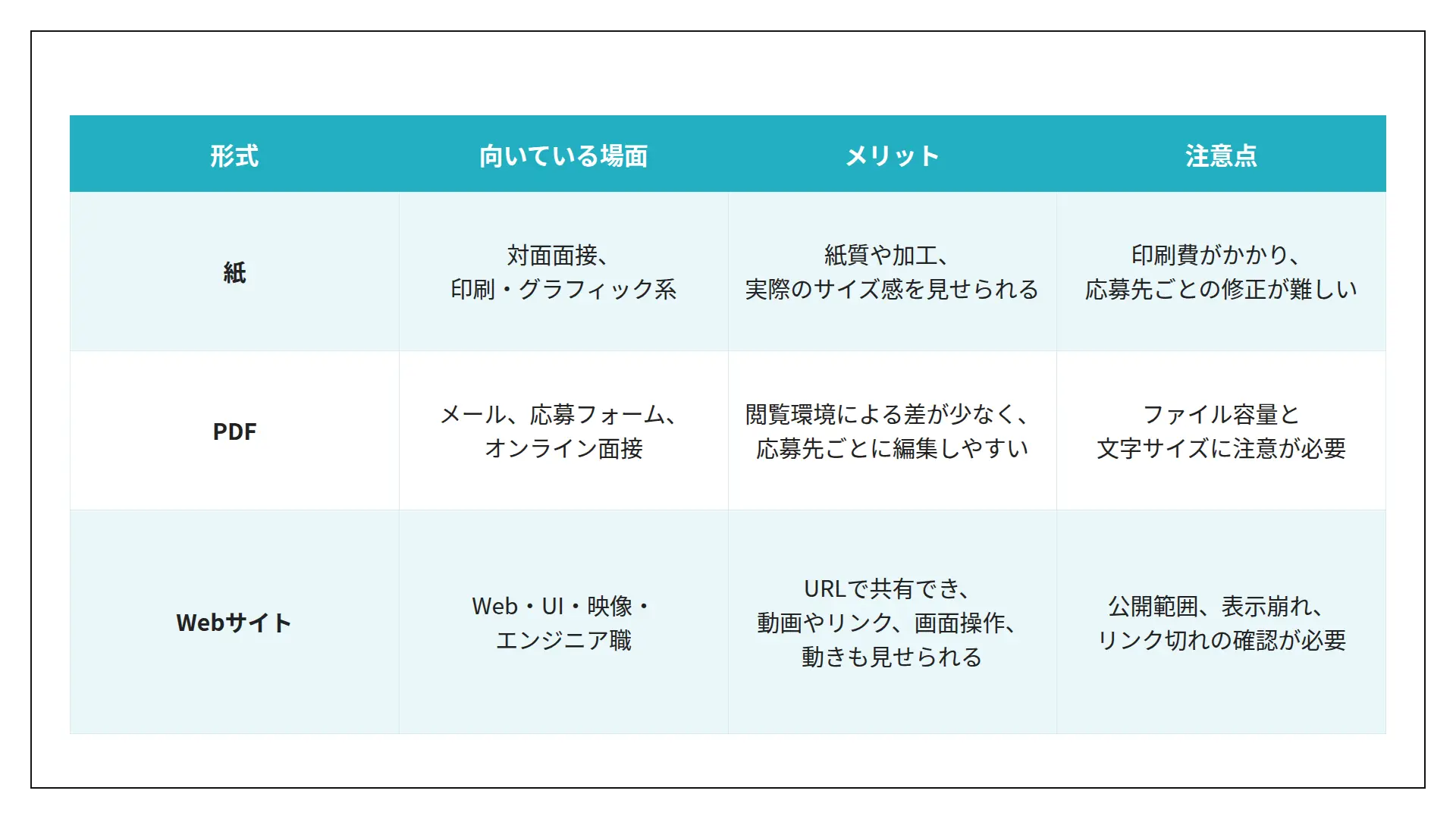
対面面接で印刷物を見せたいなら紙、応募フォームから提出するならPDF、実際の画面操作や映像、Web上で公開した作品を見せたいならWebサイトが適しています。
どの形式にするか迷った場合は、PDFを基本として用意し、動きや操作性を見せたい作品だけWebサイトや動画のURLで補足する方法があります。PDFなら応募先に合わせて作品の順番を変更しやすく、必要に応じて印刷して面接へ持参することもできます。
応募先から形式やファイル容量が指定されている場合は、必ずその条件を優先してください。
ポートフォリオの形式や応募する職種が異なっても、基本となる構成は大きく変わりません。初めて作る場合は、表紙、目次、プロフィール、スキル、作品・実績、連絡先の6項目を基本にすると、採用担当者や依頼主が必要な情報を順番に確認できます。
ただし、各項目を形式的に埋めるだけでは、自分の強みが伝わるポートフォリオにはなりません。表紙で示した強みをプロフィールで具体化し、作品や実績で裏付けるように、全体に一貫した流れを持たせましょう。
表紙には、氏名、希望する職種、ポートフォリオであることがわかるタイトル、作成または更新した年月を記載します。採用担当者が複数の応募書類を扱うことを考え、誰の、何の資料なのかを表紙だけで確認できるようにしましょう。
「PORTFOLIO」と大きく書くだけでなく、自分の強みや仕事への姿勢を表す短いキャッチコピーを添えるのも効果的です。キャッチコピーには、掲載した作品や実績を通して一貫して伝えたい強みを一文で表します。
たとえば、トレンドを活用したコンテンツ企画を得意とするマーケターなら、次のようにまとめられます。

この段階では、強みの詳しい説明まで入れる必要はありません。表紙は中身への関心を高める役割に絞り、その言葉の根拠となる経験やスキルはプロフィールと作品ページで示します。
キャッチコピーは、誰にでも当てはまる「人の心を動かす」「価値を届ける」といった抽象的な言葉だけで終わらせないことが大切です。応募する職種で発揮できる強みが伝わり、後に続く実績で説明できる内容を選びましょう。
作品数やカテゴリーが多い場合は、目次を入れます。各作品のタイトルを並べるだけでなく、「Webデザイン」「広告・SNS」「イラスト」「自主制作」のように分類すると、採用担当者が確認したい内容を探しやすくなります。
ライターやマーケターなど、プロジェクトの種類が幅広い職種では、「SEOコンテンツ」「SNS運用」「広告キャンペーン」「パートナー施策」のように業務領域別に分ける方法もあります。
目次にはページ番号を記載し、実際のページとずれていないか確認してください。PDFで提出する場合は、各項目から該当ページへ移動できるリンクを設定すると、ページ数が多くても閲覧しやすくなります。
一方、10ページ未満で構成が単純なポートフォリオであれば、無理に目次を入れる必要はありません。目次を入れること自体ではなく、必要な作品へ迷わず移動できることを優先しましょう。
プロフィールには、氏名、経歴、得意分野、対応できる業務、仕事で大切にしていることを簡潔に記載します。
表紙にキャッチコピーを入れた場合は、同じ言葉を繰り返すのではなく、その強みがどのような経験から生まれたのかを具体化しましょう。担当してきた業務、得意とする領域、経験した媒体などを加えると、採用担当者が続く作品を評価するための判断軸になります。
たとえば、表紙に「トレンドを捉え、選ばれる理由をつくる」と記載したマーケターなら、プロフィールは次のように作成できます。

このプロフィールによって、表紙のキャッチコピーが単なる印象的な言葉ではなく、実際の経験に基づく強みであることが伝わります。さらに作品ページで、トレンドをどのように分析し、企画や成果につなげたのかを示せば、表紙から実績まで一貫したポートフォリオになります。
また、プロフィールは履歴書や職務経歴書の代わりではないため、経歴をすべて詳しく書く必要はありません。100〜200字程度を目安に、「どのような仕事ができる人なのか」が短時間で伝わる内容にまとめましょう。
スキル欄には、対応できる業務と使用できるツールを記載します。ツール名だけを並べるのではなく、何をどの程度できるのかまで示すと、実際に任せられる業務を判断しやすくなります。
たとえば、次のように「スキル・ツール・対応内容」を関連づけて整理します。
· Figma:ワイヤーフレーム、UIデザイン、プロトタイプ作成
· Adobe Illustrator:ロゴ、バナー、印刷物の制作
· Google Analytics:流入経路やユーザー行動の分析
· SEO:キーワード調査、構成作成、記事制作、公開後の分析
· SNS運用:投稿企画、制作進行、広告配信、効果検証
スキルの習熟度を星やパーセントで示すと、得意なツールやスキルを視覚的に比較しやすくなります。ただし、表示だけでは具体的に何ができるのか判断しにくいため、対応できる業務もあわせて記載しましょう。たとえば、次のように作成できます。

また、応募先の業務と関係の薄いスキルをすべて載せると、何が得意なのかがぼやけます。求人情報を確認し、応募する職種で評価されやすいスキルから優先して掲載してください。
スキルの習熟度を円形ゲージで示したい場合は、ドーナツグラフを活用すると簡単に作成できます。スキルごとに数値を設定すれば、習熟度に合わせて円が埋まる割合を調整でき、複数のスキルも視覚的に比較しやすくなります。具体的に何ができるのかが伝わるよう、対応できる業務もあわせて記載しましょう。
作品・実績はポートフォリオの中心となる項目です。完成した画像や公開ページだけでなく、制作の目的、自分の担当範囲、制作プロセス、工夫した点、得られた成果を記載します。
各作品は、次の項目を基本に整理すると内容が伝わりやすくなります。
· 作品名・プロジェクト名
· 制作の目的や解決したかった課題
· 想定したターゲット
· 自分が担当した範囲
· 制作プロセスと工夫した点
· 使用したツールと制作期間
· 得られた成果や改善した点
表紙とプロフィールで示した強みは、作品ページの実例で裏付けます。先ほどのマーケターの例なら、トレンドを活用したSNSキャンペーンについて、次のように作成できます。

このように整理することで、表紙の「トレンドを捉え、選ばれる理由をつくる」という言葉が、プロフィールの業務経験、作品ページの具体的な施策と成果につながります。
数値を公開できない場合は、無理に成果を数値化する必要はありません。「継続的な投稿フォーマットとして採用された」「エンゲージメント率が改善した」など、確認できる変化を記載しましょう。
チームで制作した作品では、チーム全体の成果と自分の成果を混同しないことも重要です。「企画:3名で担当」「SNS投稿制作:メイン担当」「広告運用:別担当」のように分け、自分が貢献した範囲を明確にしてください。
代表作には2〜3ページを使って制作過程や改善前後を詳しく見せ、補足的な作品は1ページでまとめるなど、重要度に応じて分量を調整しましょう。
最後に、メールアドレス、ポートフォリオサイト、SNS、公開されている制作物のURLなどを記載します。採用担当者や依頼主が作品を見たあと、すぐに連絡したり、詳しい実績を確認したりできる状態にしておきましょう。
紙やPDFからWebサイト、動画、公開記事へ誘導する場合は、URLとあわせてQRコードを掲載すると、スマートフォンから確認しやすくなります。
最終ページには「ご覧いただき、ありがとうございました」といった短い言葉を添え、連絡先や関連URLをまとめると、ポートフォリオの終わりがわかりやすくなります。
💡 このセクションで紹介しているポートフォリオの画像例は、すべてMiriCanvasのテンプレートを活用して作成しています。テンプレートは記事後半で詳しく紹介するので、構成やデザインを選ぶ際の参考にしてみてください。
ポートフォリオの基本構成は共通していますが、評価されやすい情報は職種によって異なります。単に作品のテイストを変えるのではなく、応募する職種で求められる判断や制作工程が伝わるように内容を調整しましょう。
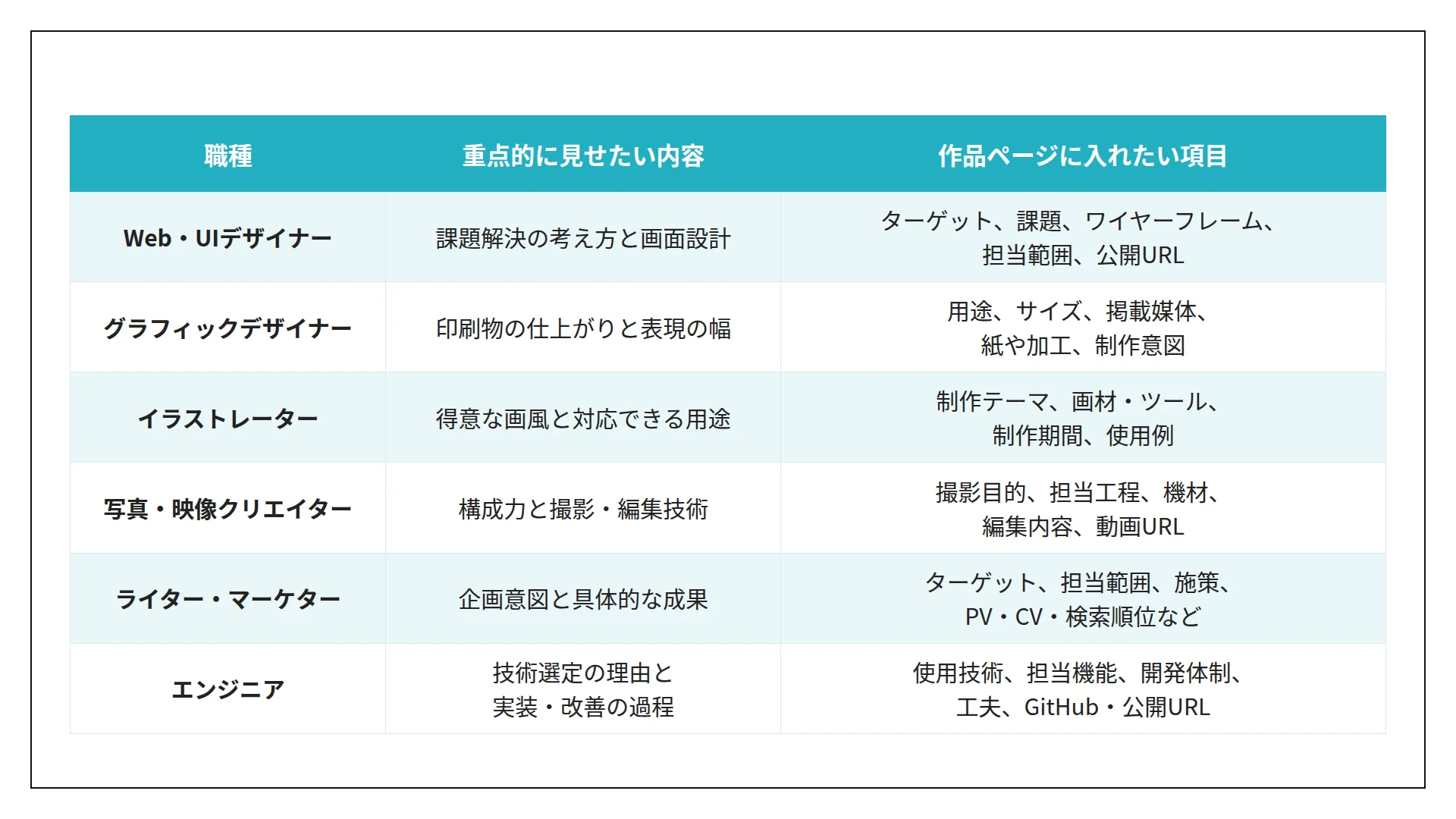
Web・UIデザイナーは、完成した画面だけでなく、課題をどのように整理して画面設計へ反映したのかを見せます。
作品ページには、サイトやアプリの目的、想定ユーザー、担当範囲、ワイヤーフレーム、デザインの意図、公開URLを記載しましょう。チーム制作の場合は、情報設計、UIデザイン、コーディングなど、自分が担当した工程を分けて示します。
レスポンシブ対応や画面遷移も評価してもらいたい場合は、パソコンとスマートフォンの画面を並べたり、PDF内に実際のサイトやプロトタイプへのリンクを設置したりすると効果的です。
グラフィックデザイナーは、ポスター、チラシ、パッケージ、ロゴなど、制作物の種類と表現の幅を見せます。
完成データだけでなく、実際に印刷・使用された状態の写真があると、サイズ感や利用場面が伝わります。使用した紙、印刷方法、加工、掲載媒体など、画面上の画像だけではわからない情報も記載しましょう。
ただし、異なるテイストの作品を無理に増やす必要はありません。幅広い表現に対応できることを見せる場合も、自分が得意とする方向性がわかる代表作を最初に配置します。
イラストレーターは、得意な画風に加えて、どのような媒体や目的に対応できるかを示します。
人物、動物、背景などの対象別に並べる方法もありますが、広告、書籍、SNS、Webサイトなど、使用場面ごとに整理する方法もあります。依頼を想定した作品では、ターゲット、制作期間、使用ツール、修正対応の有無まで記載すると、実際の仕事を依頼したときのイメージを持ってもらいやすくなります。
一つの画風に特化している場合は、無理に幅広く見せるよりも、表情、ポーズ、構図、使用場面のバリエーションを見せると良いでしょう。
写真や映像のポートフォリオでは、作品のテーマと自分が担当した工程を明確にします。撮影だけでなく、企画、構成、ロケーション選定、照明、編集、色調整など、関わった範囲を分けて記載してください。
映像作品はPDF内ですべてを見せられないため、代表的な場面を静止画で掲載し、動画へのリンクやQRコードを添えると良いでしょう。また、動画の長さが長い場合は、どの場面を見てほしいのかも説明しておくと親切です。
ライターやマーケターは、完成した記事や広告だけでなく、誰に向けて、何を目的に、どのような施策を行ったのかを説明します。
記事なら担当した企画、構成、取材、執筆、編集の範囲を示し、公開後のPV、検索順位、問い合わせ数などを記載します。広告やSNS運用の場合は、担当媒体、施策期間、予算、クリック率、コンバージョンなど、公開できる範囲で数値を加えましょう。
数値を掲載できない案件では、「既存記事の構成を見直した」「複数部門への取材を担当した」など、成果に至るまでの工夫や役割を具体的に説明しましょう。
エンジニアのポートフォリオでは、完成したサービスの画面だけでなく、どのような課題に対して技術を選び、どこまで実装したのかを示します。
作品ページには、サービスやアプリの目的、使用した言語・フレームワーク、担当した機能、開発期間、チーム体制を記載しましょう。チーム開発の場合は、フロントエンド、バックエンド、データベース設計、テストなど、自分が担当した範囲を明確にします。
また、実装中に発生した課題とその解決方法を説明すると、問題を整理して改善する力も伝えられます。たとえば、「ページの表示速度が遅い」という課題に対して、「画像の最適化や処理方法の変更によって読み込み時間を短縮した」というように改善前後を示します。
PDFにはプロジェクトの概要と代表的な画面をまとめ、詳しいコードや動作はGitHub、公開サイト、デモ動画へのリンクで補足するとよいでしょう。GitHubを掲載する場合は、採用担当者が内容を確認しやすい状態にしておくことが大切です。
基本となるポートフォリオを一つ用意し、応募先が求めるスキルに合わせて、表紙やプロフィールのアピールポイント、作品の掲載順を調整しましょう。一から作り直さなくても、一つのポートフォリオをさまざまな応募先に活用でき、自分の強みや企業との相性も伝わりやすくなります。
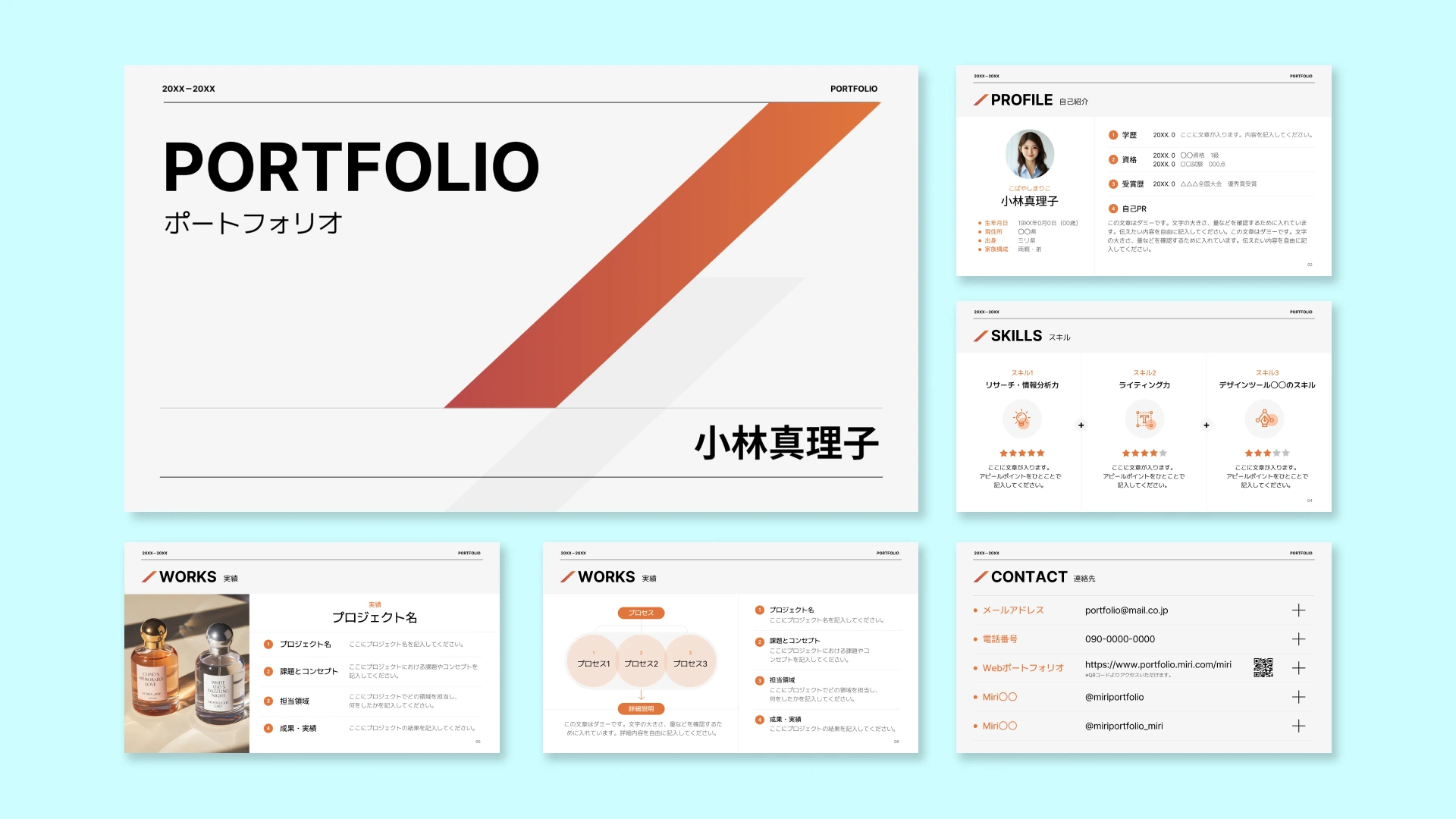
ポートフォリオの構成に迷ったときは、表紙、プロフィール、スキル、作品紹介などのページがあらかじめ用意されたテンプレートが参考になります。テンプレートを活用するときは、見た目だけで選ぶのではなく、作品の特徴と説明したい内容に合うものを選びましょう。
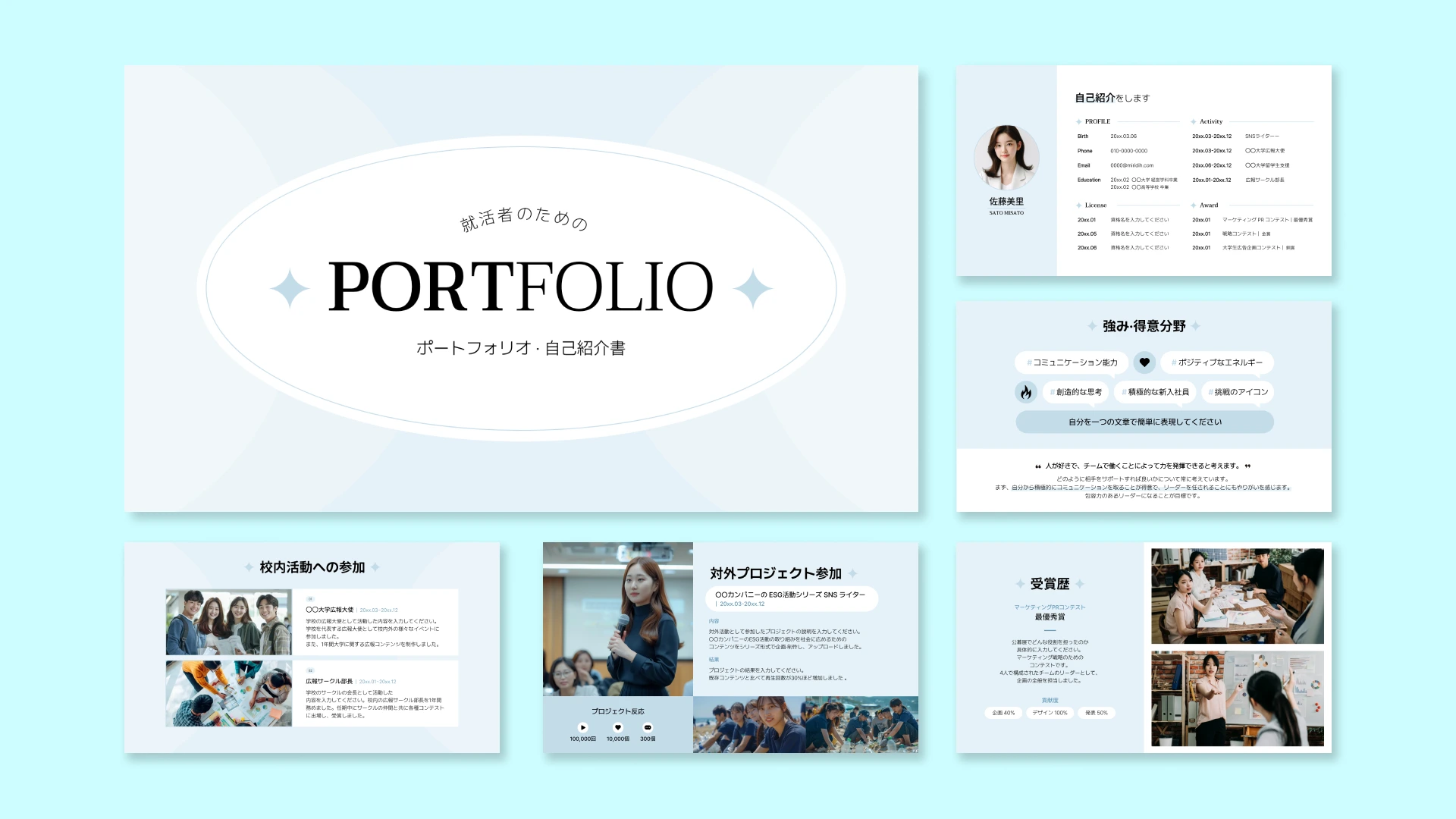
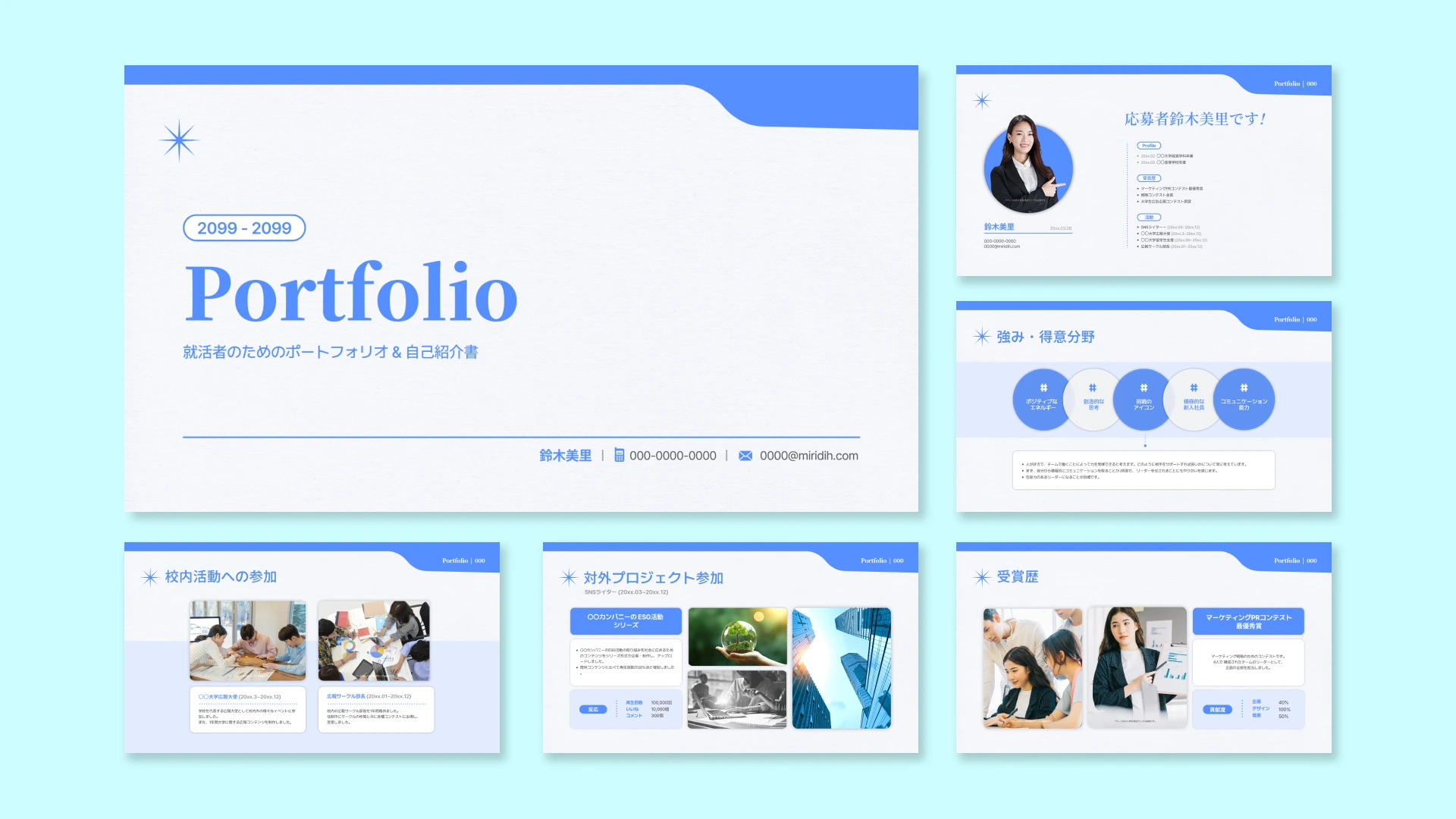
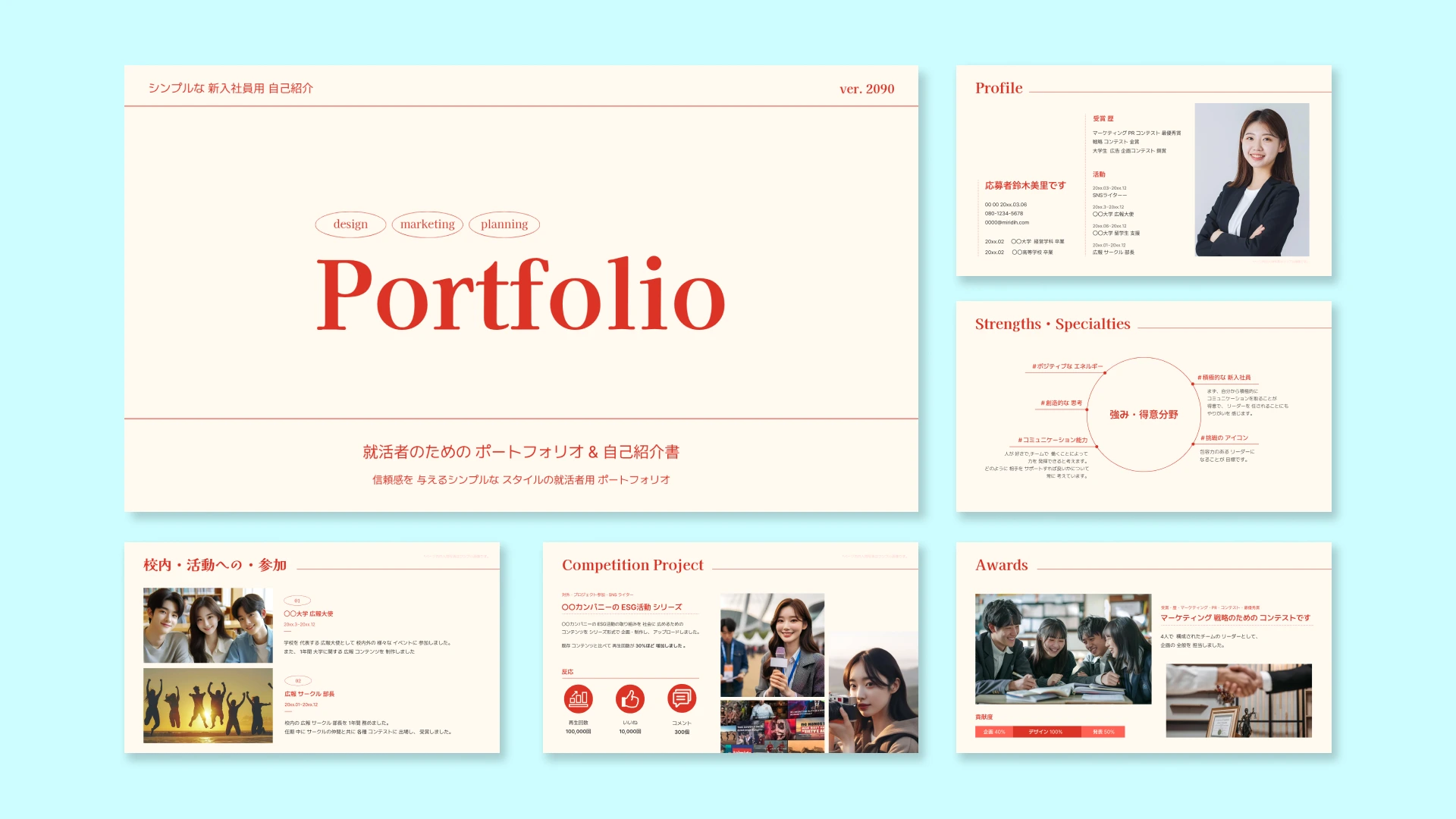
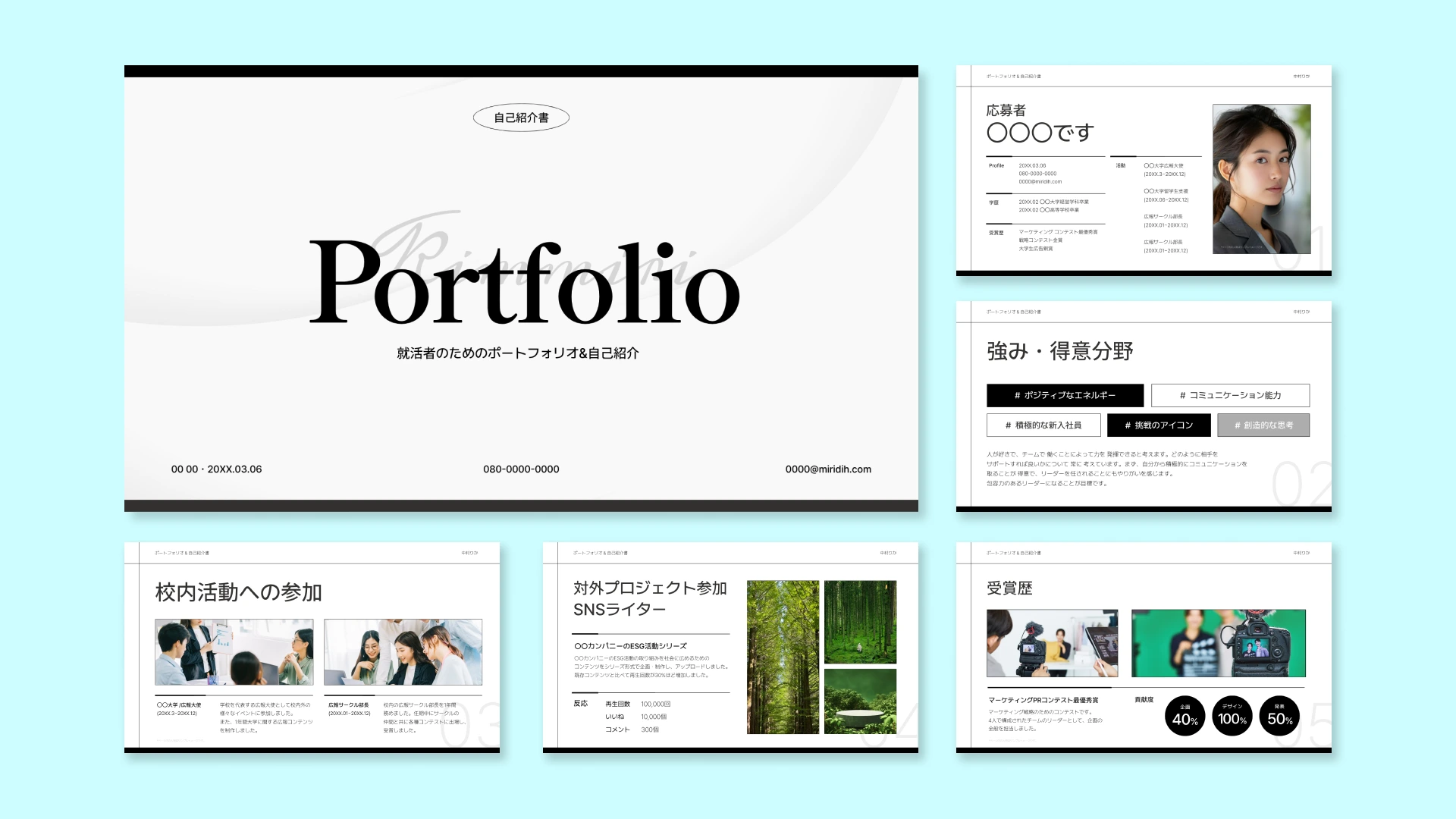
初めてポートフォリオを作る新卒の方には、学生時代の経験を整理するためのページがあらかじめ用意されたテンプレートがおすすめです。
ここで紹介するテンプレートには、プロフィールやスキルだけでなく、「学内活動」「プロジェクト活動」「受賞歴」など、新卒の就活で伝えたい項目がページごとに構成されています。自分の経験に合わせて文章や画像を差し替えるだけなので、何をどの順番で載せればよいのか迷う場合でも参考にしやすいでしょう。
実務経験がない場合も、ゼミ、サークル、学生団体、コンテスト、アルバイトなどの経験を通して、自分が担当した役割や工夫、得られた成果を具体的に示せます。不要なページは削除し、自分に該当する経験だけを残して調整しましょう。
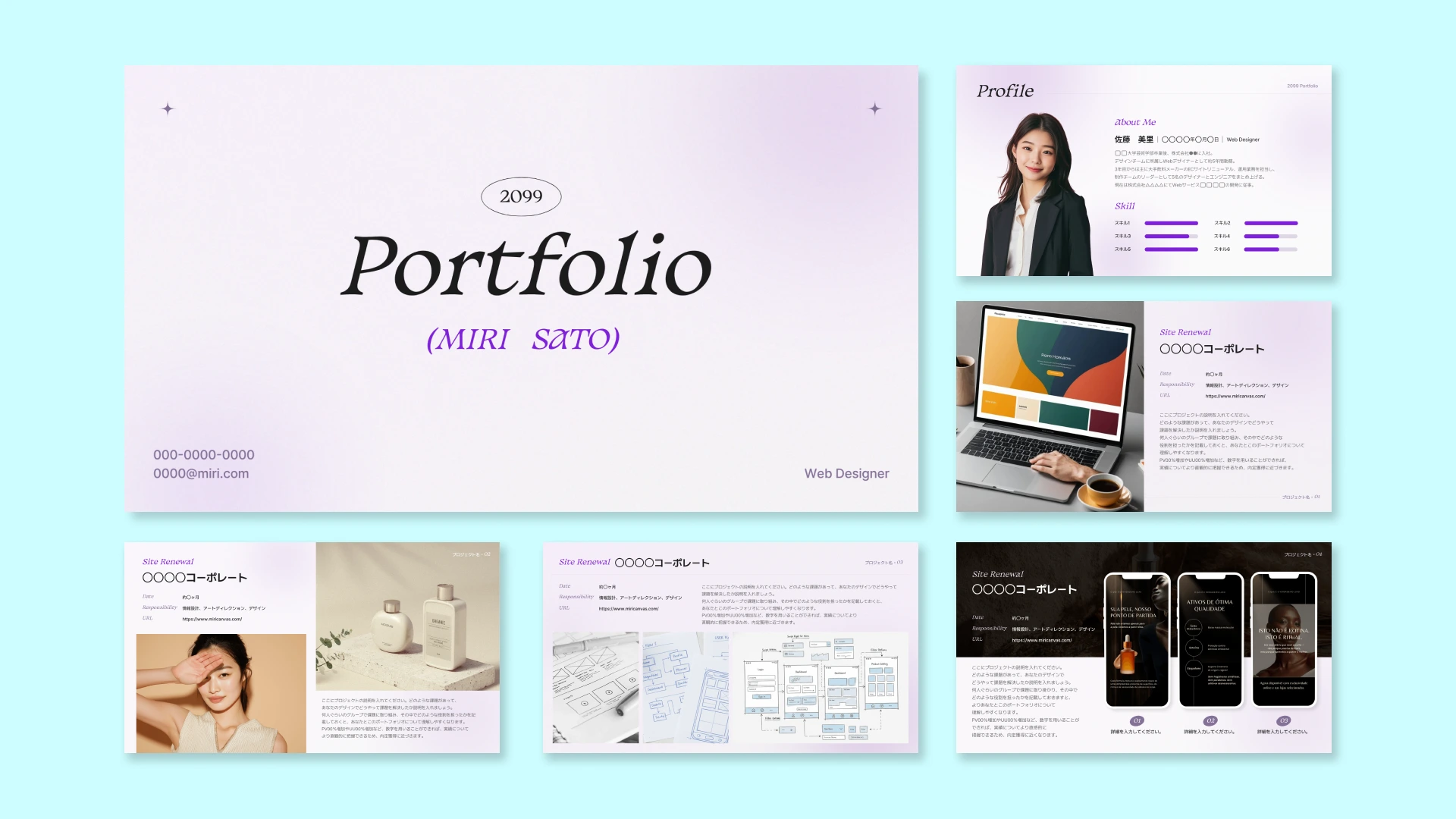
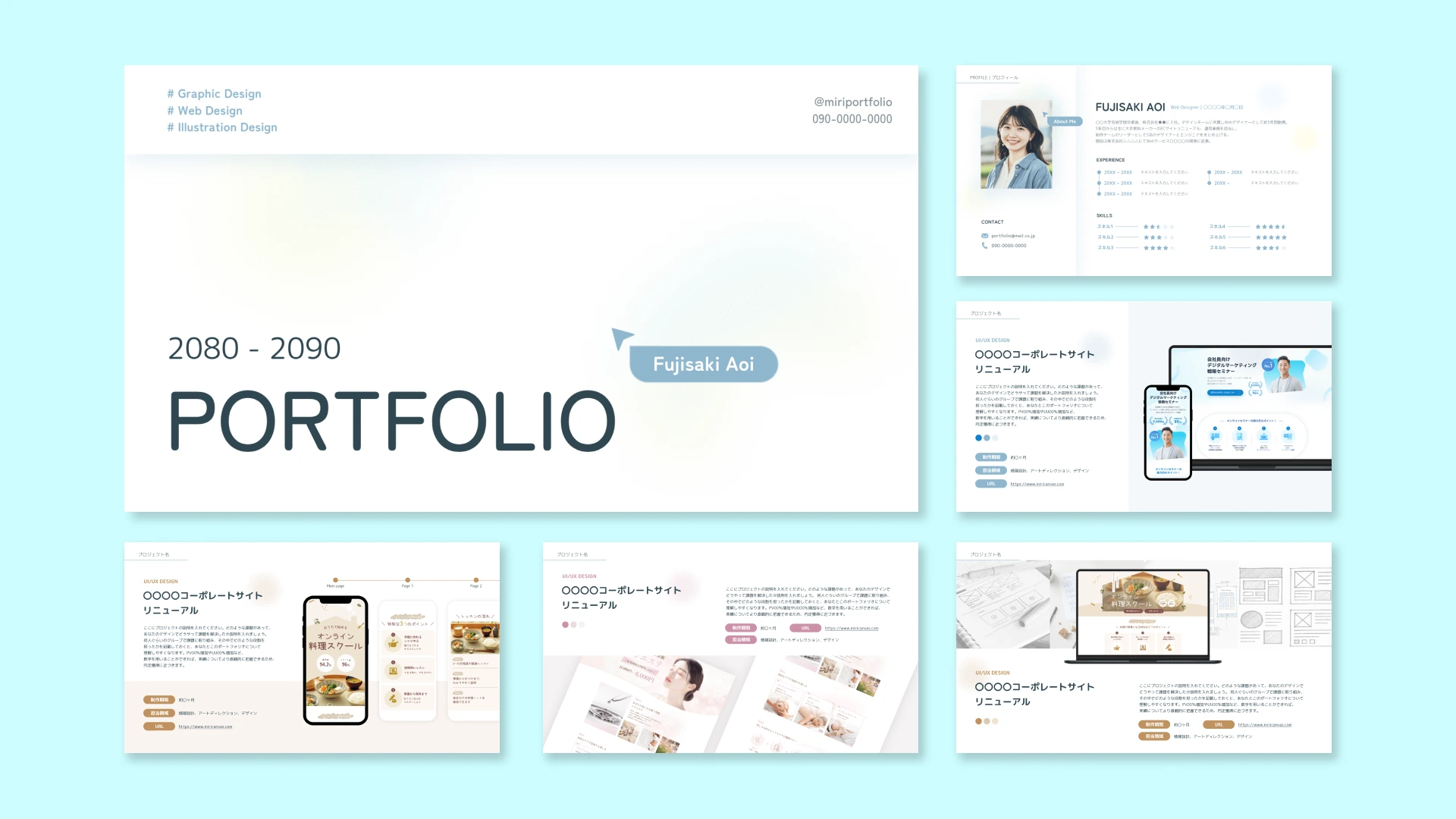
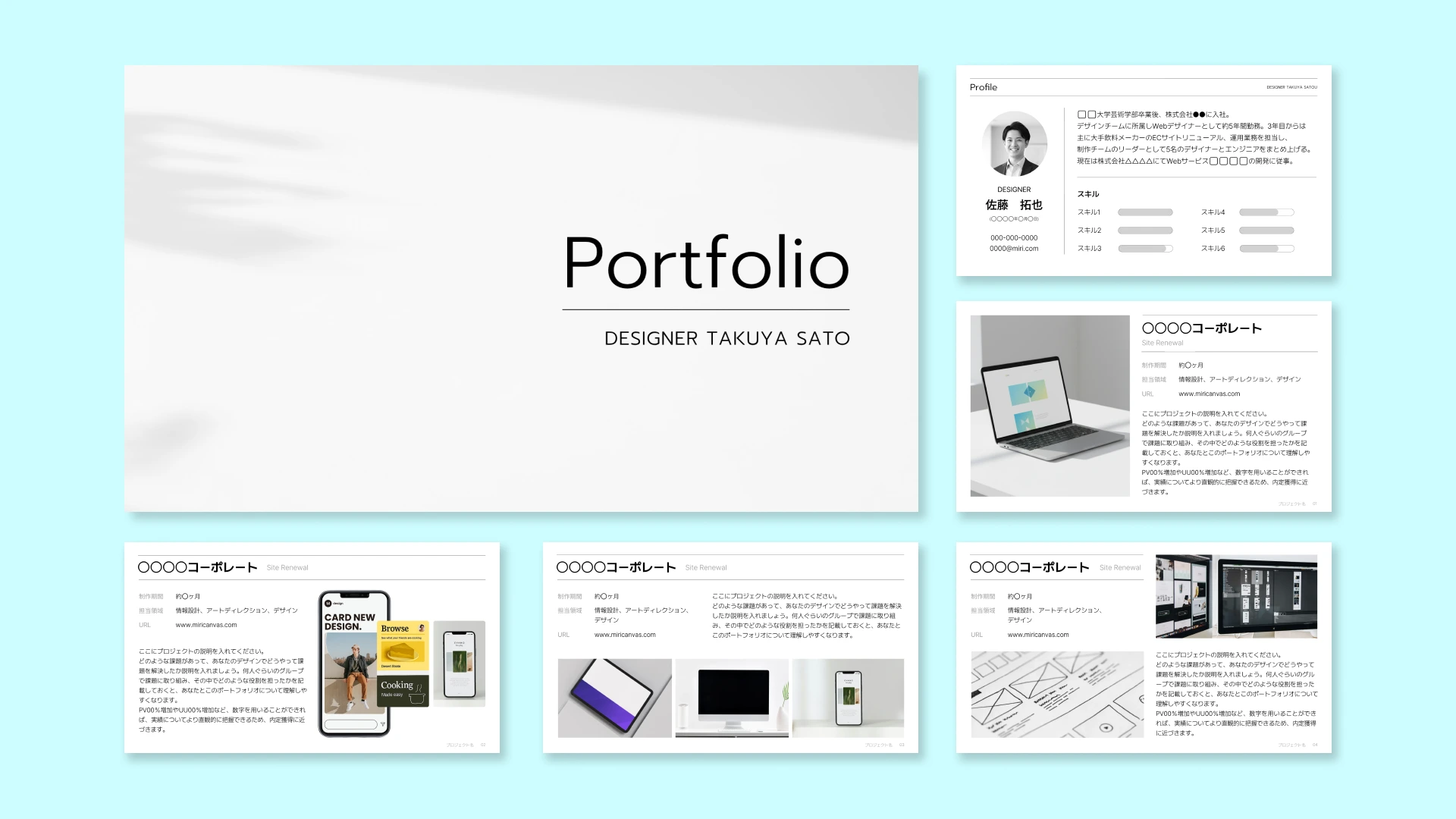
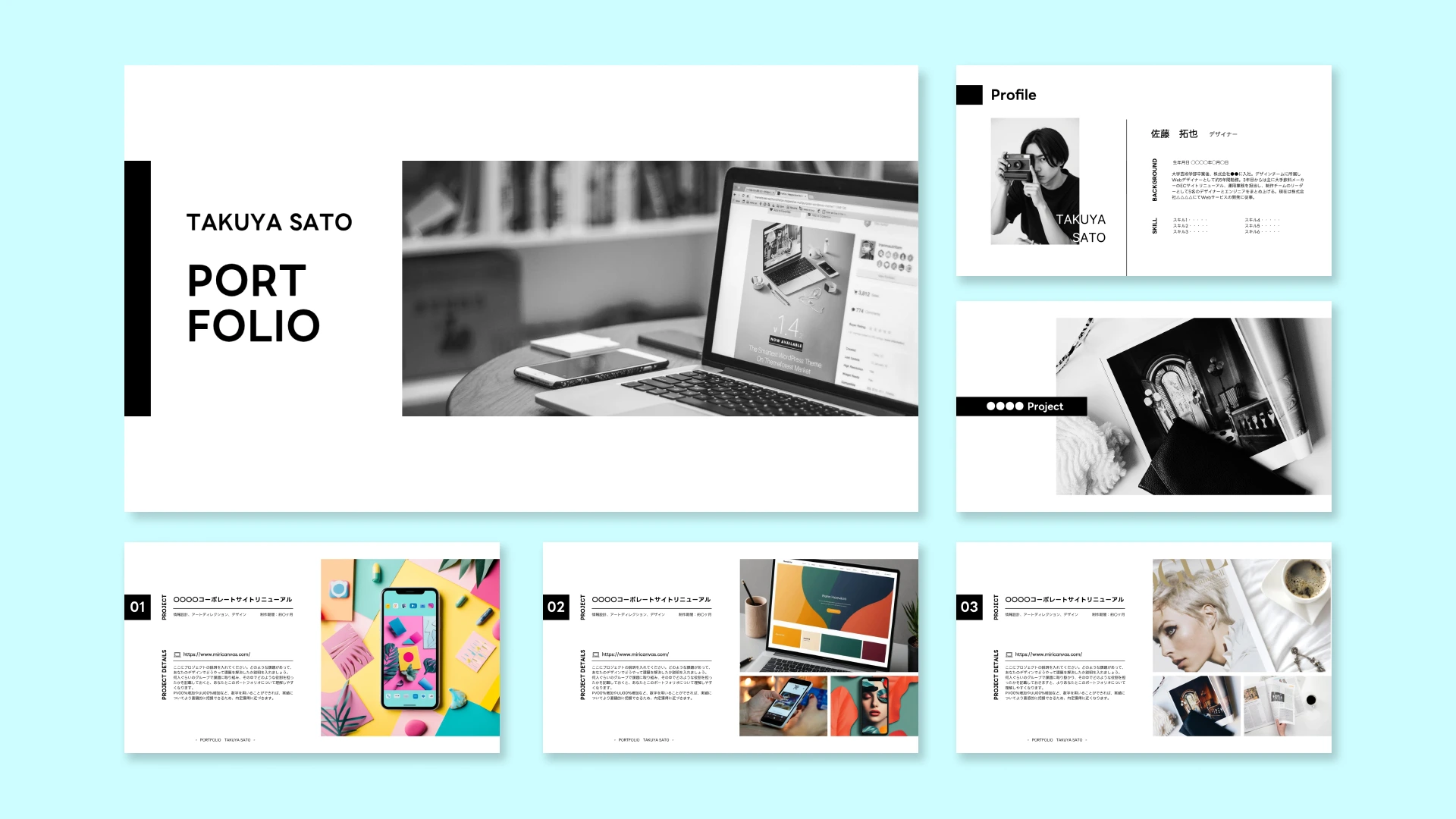
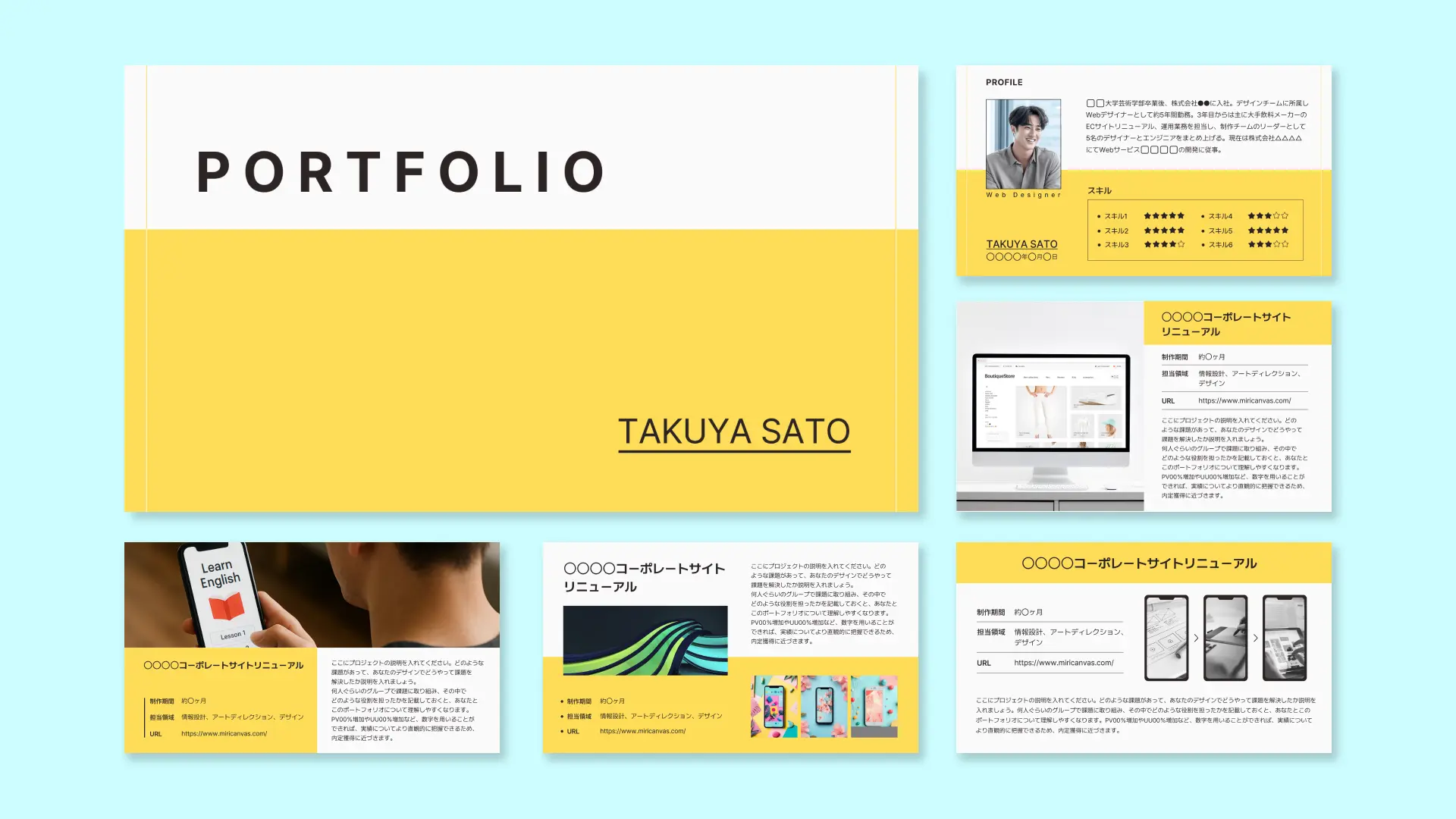
グラフィックデザイナー、イラストレーター、写真・映像クリエイターには、作品画像を大きく配置できるテンプレートが向いています。
余白を生かしたシンプルなデザイン、作品の世界観を引き立てるおしゃれなデザイン、明るく華やかなデザインなどから、自分の作風に合うものを選びましょう。テンプレートの装飾よりも、掲載した作品が最初に目に入るかを確認することが大切です。
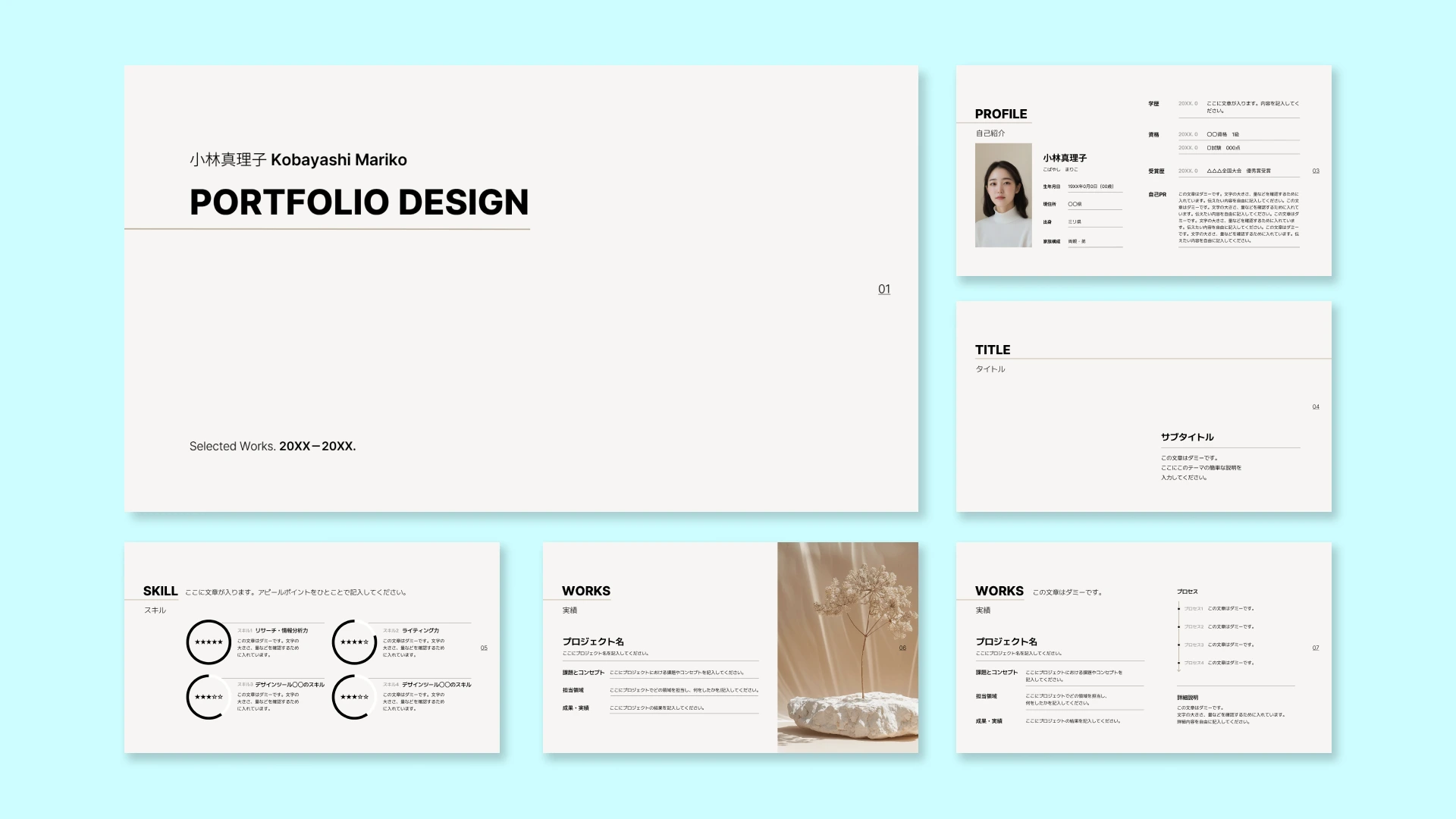
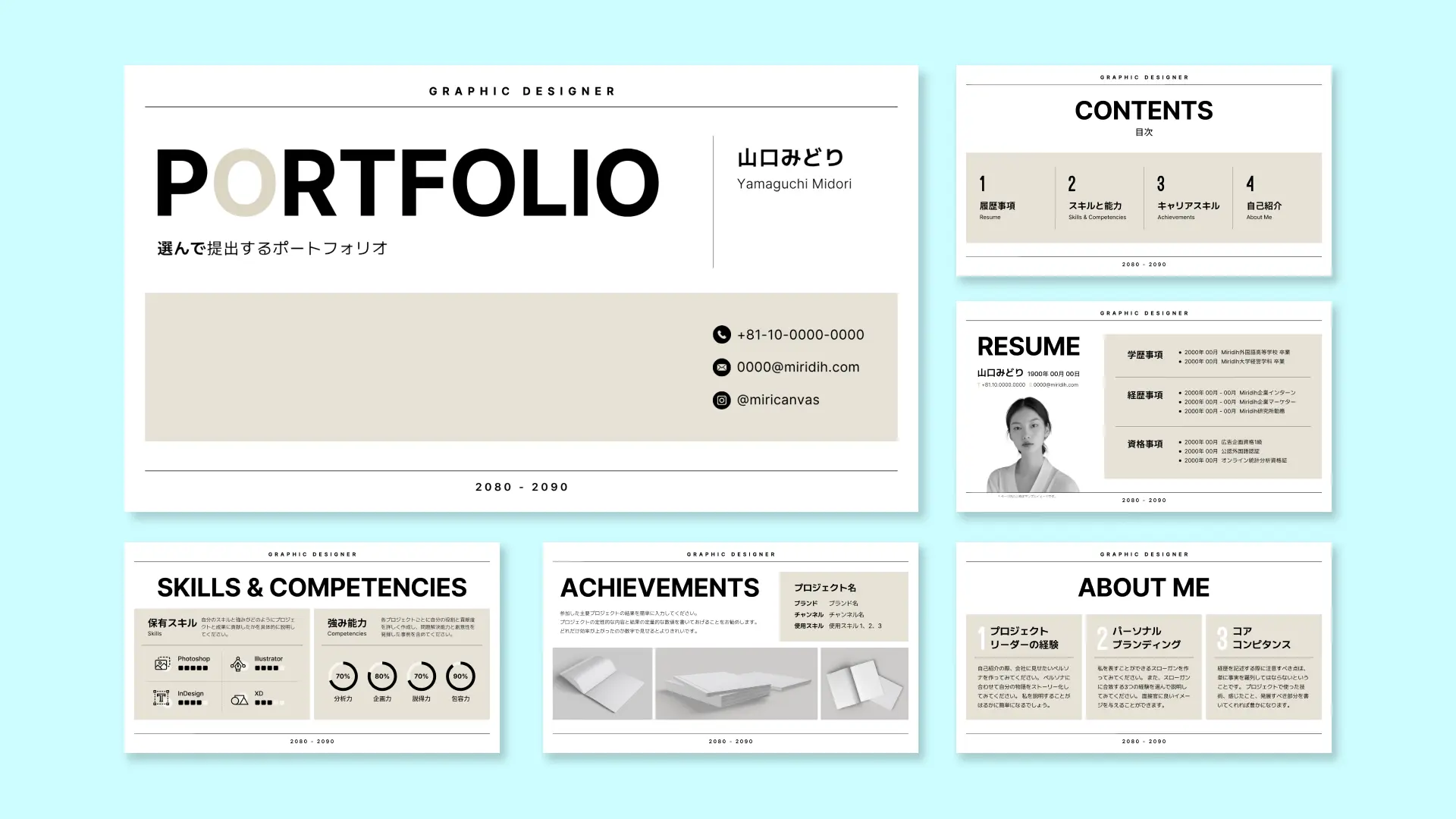
エンジニア、マーケター、企画職には、プロジェクトの背景や制作過程を文章と画像で詳しく説明できるテンプレートが適しています。
「課題・目的」「ターゲット」「担当範囲」「制作過程」「工夫した点」「成果」などを分けて記載できるため、完成した作品だけでは伝わりにくい考え方や仕事の進め方も整理できます。改善前後の画面や制作途中の案を掲載できるスペースがあると、どのような判断を経て完成形に至ったのかも示しやすくなります。
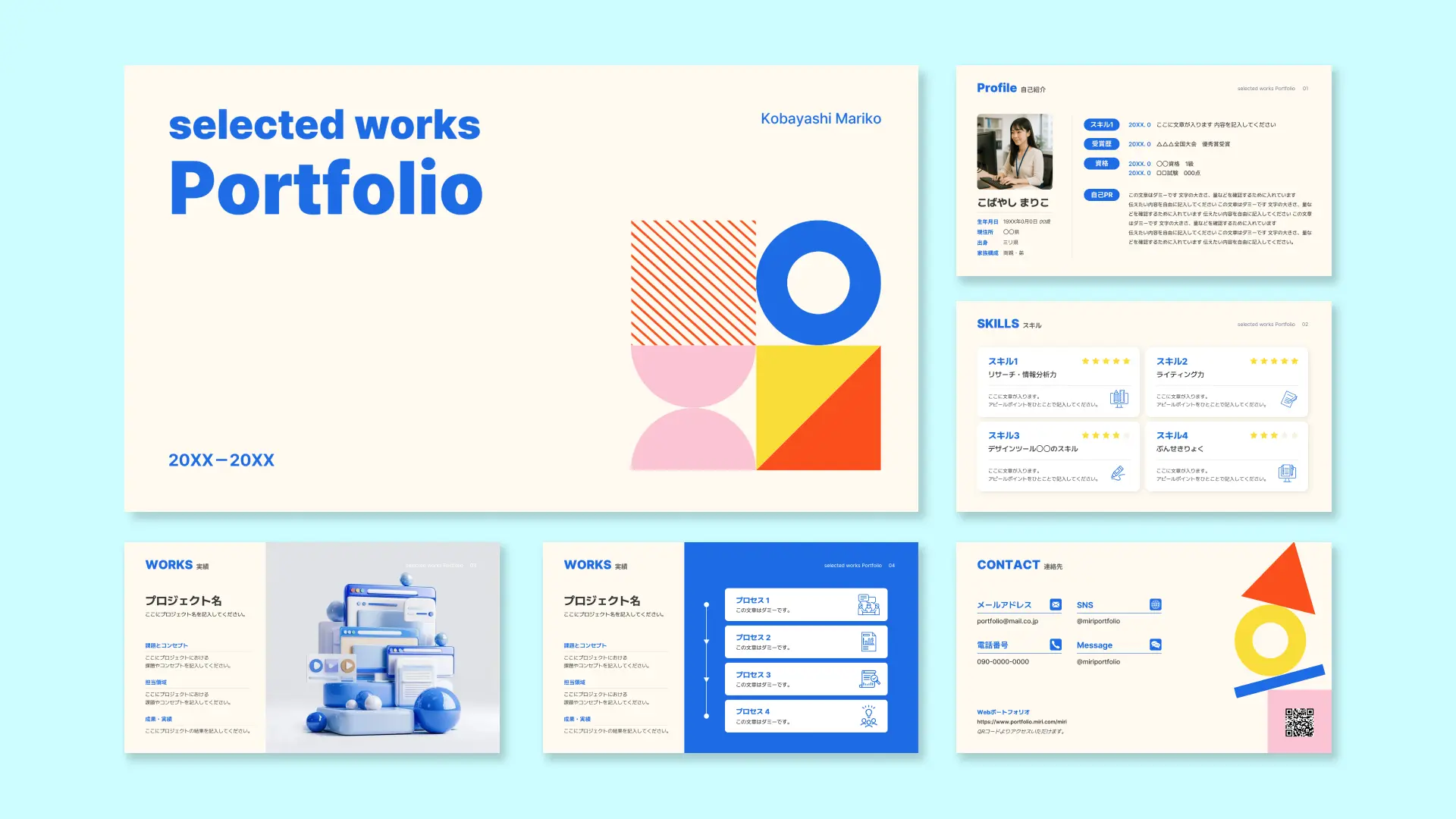
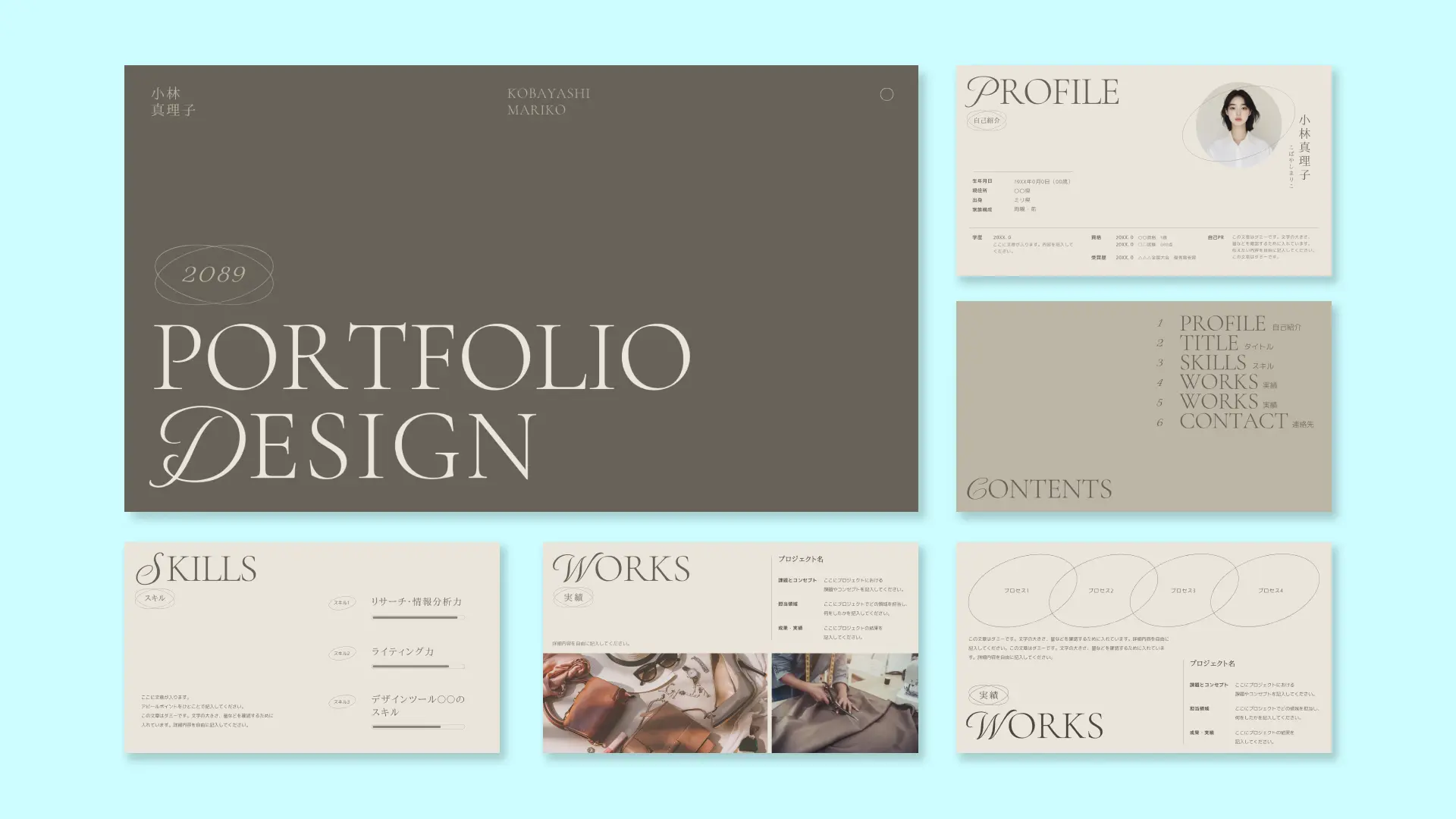
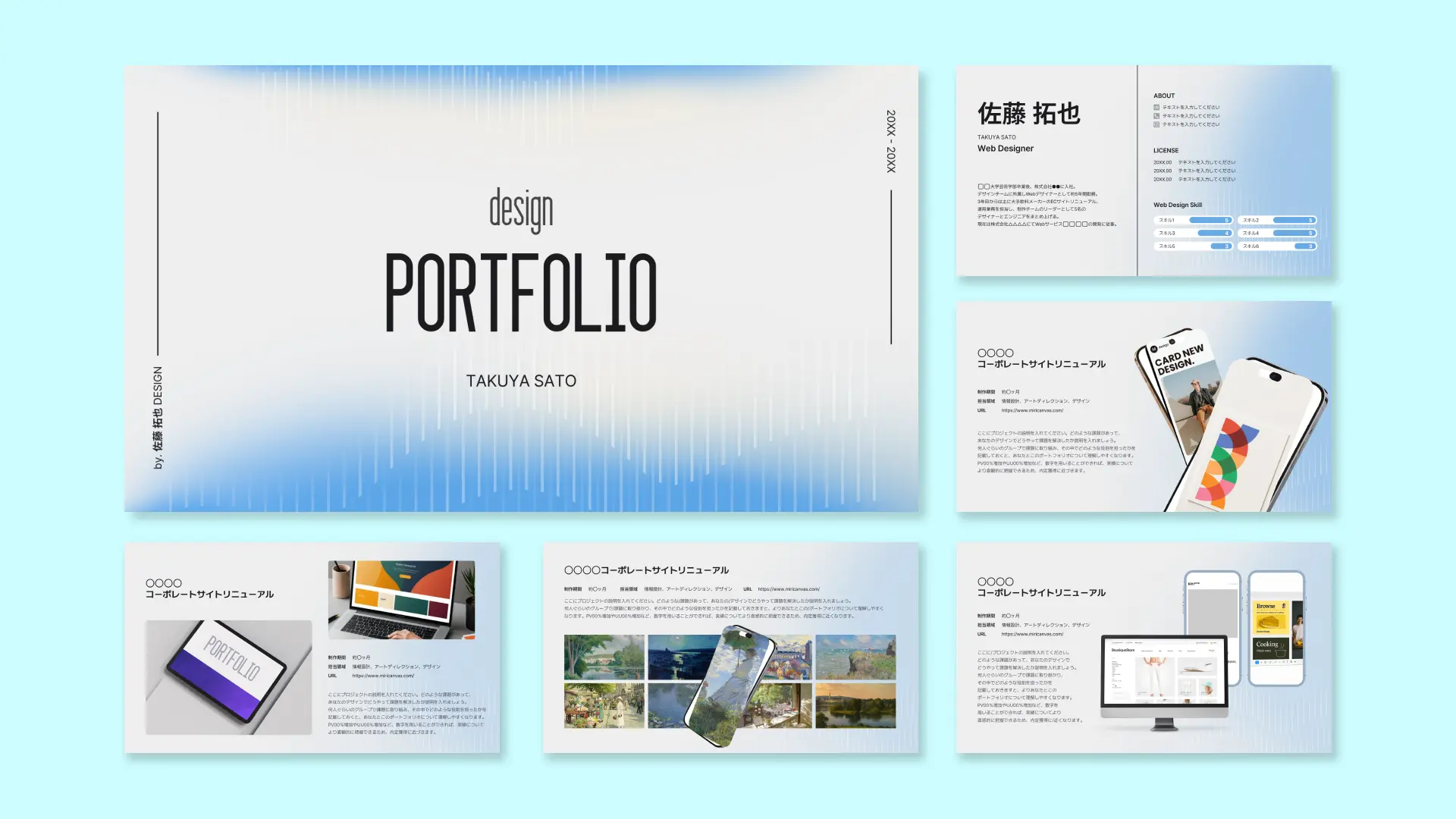
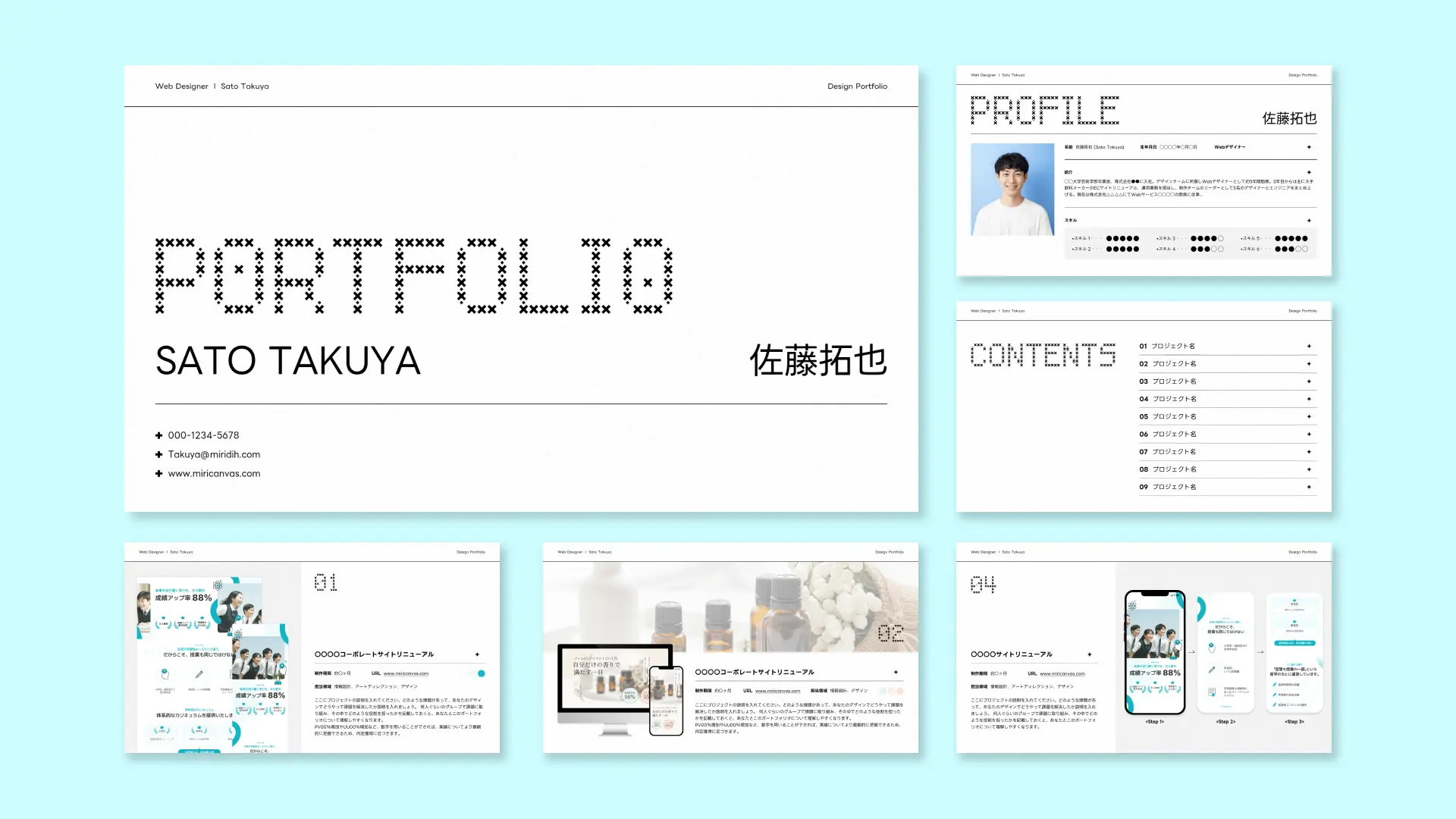
クリエイティブ職やフリーランスの場合は、配色、フォント、レイアウトに特徴のあるテンプレートを選び、自分の作風や世界観を表現する方法もあります。
ただし、デザインの個性が強すぎると、作品や説明文が見づらくなることがあります。自分らしさを表現しながらも、氏名、希望職種、作品、担当範囲などの重要な情報がすぐに見つかるように整えましょう。
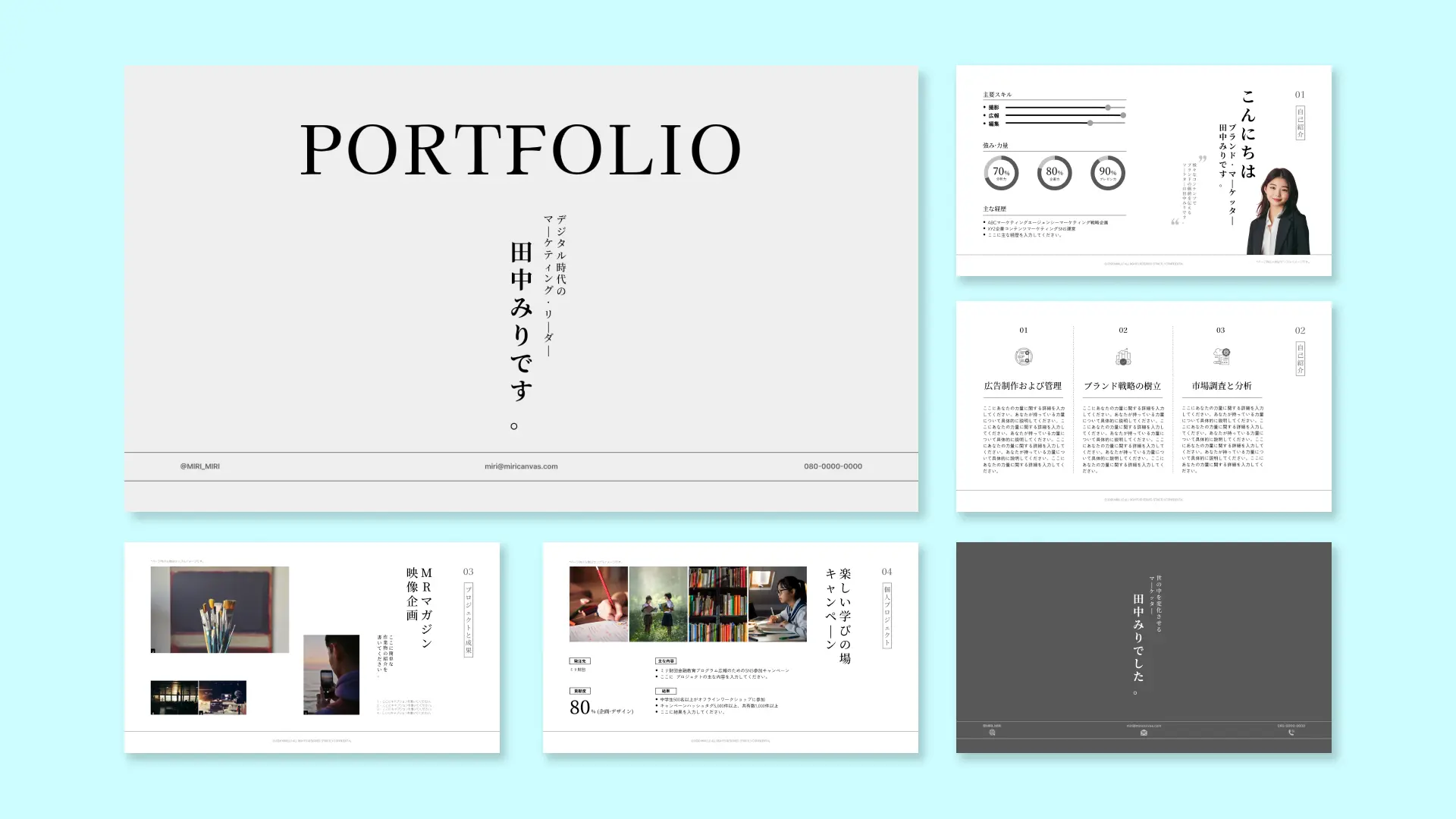
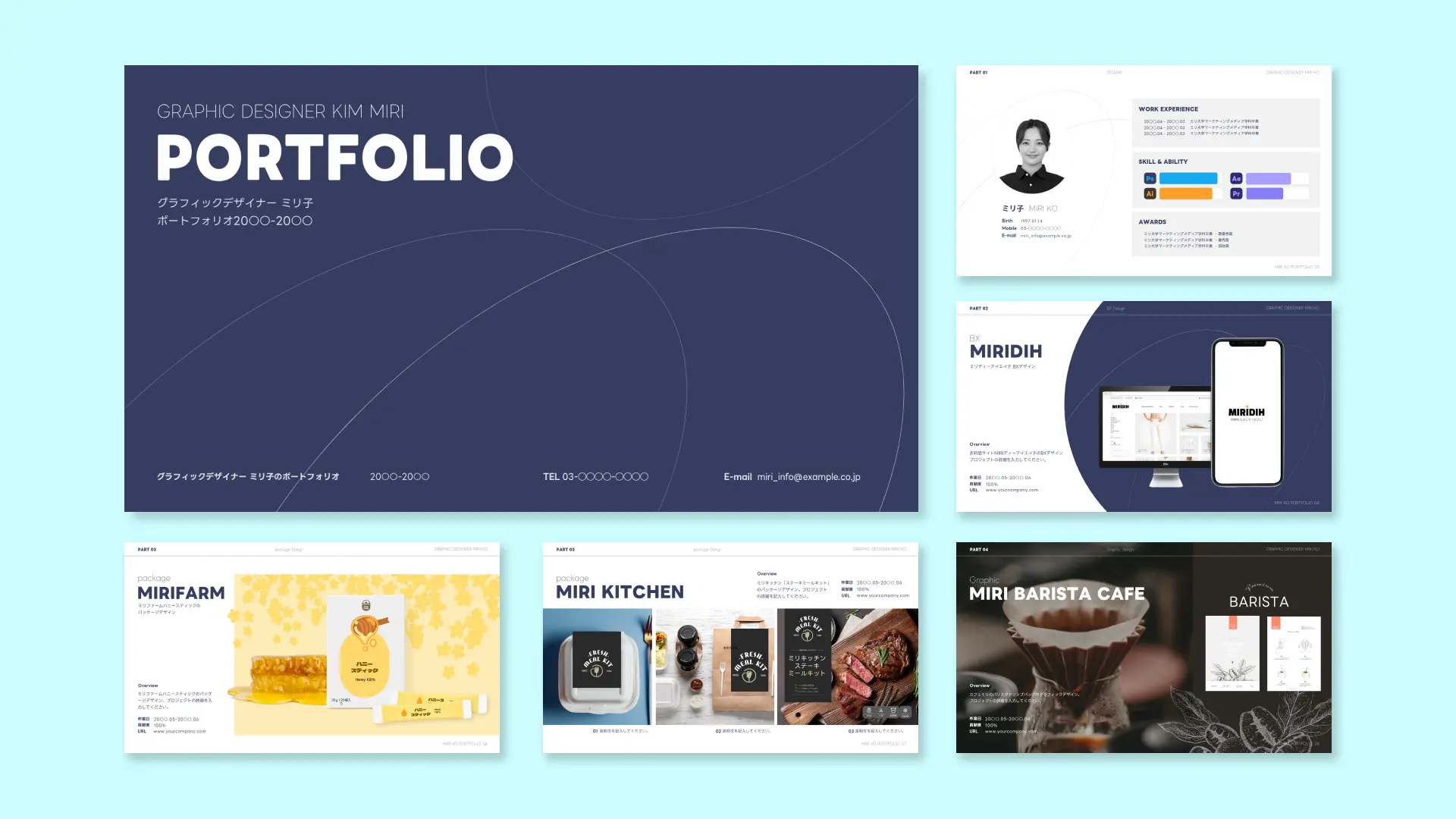
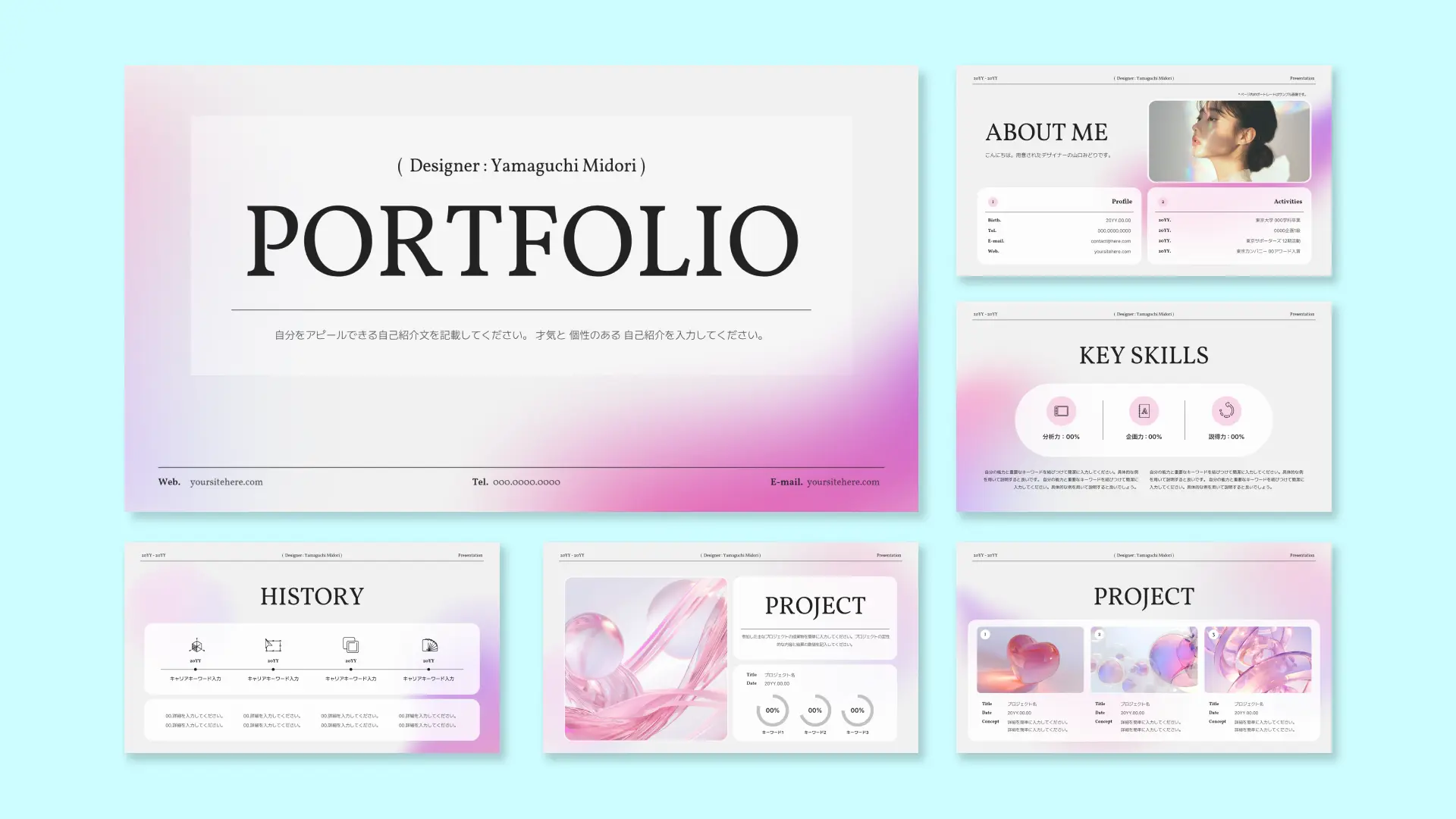
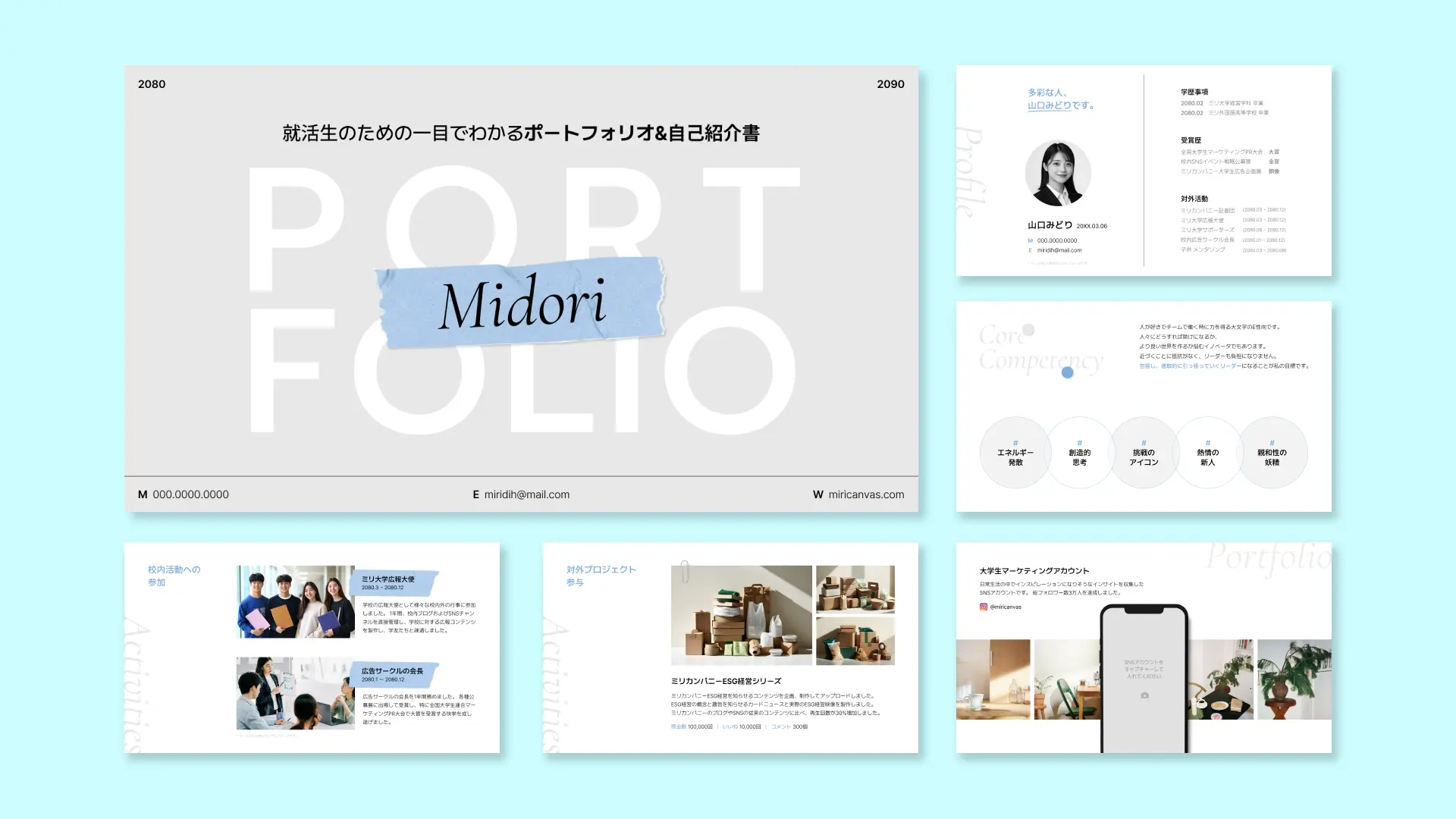
ポートフォリオ全体のデザイン性にもこだわりたい場合は、有料プランで利用できるプレミアムテンプレートも選択肢になります。
洗練されたレイアウトや印象的な配色、タイポグラフィを取り入れたデザインが多く、作品をすっきりと整理しながら、ページ全体に視覚的なアクセントを加えられます。画像と説明文もバランスよく配置できるため、作品の魅力と制作背景の両方を見せやすいでしょう。
デザイン、イラスト、写真など、作品の見せ方まで含めて印象を残したい場合に参考になります。
選ばれるポートフォリオを作るには、作品をきれいに並べるだけでなく、応募先が知りたい情報をわかりやすく整理することが大切です。
まずは応募先が求めるスキルを確認し、それに合う作品を選びましょう。表紙、目次、プロフィール、スキル、作品・実績、連絡先の6項目を基本に、各作品の課題、自分の担当範囲、工夫した点、成果を加えると、完成画像だけでは伝わらない仕事の進め方も示せます。
ただし、ポートフォリオだけですべてを説明する必要はありません。一つの作品で最も評価してほしい点を一つか二つに絞り、詳しい制作過程や検討内容は面接、Webサイト、GitHubなどで補足しましょう。「この作品について詳しく聞きたい」と思ってもらえる構成にすることが重要です。
形式は、対面で印刷物を見せるなら紙、メールや応募フォームで提出するならPDF、操作性や映像、コードを見せるならWebサイトが適しています。迷った場合はPDFを基本にし、必要な作品だけURLやQRコードで補足すると、さまざまな提出方法に対応しやすくなります。
構成やレイアウトに迷ったときは、目的に合ったテンプレートを活用するのも一つの方法です。テンプレートの作品画像や文章を差し替え、自分の強みが伝わる構成に調整してみましょう。
ポートフォリオには、表紙、目次、プロフィール、スキル、作品・実績、連絡先の6項目を載せるのが基本です。
各作品には完成した画像だけでなく、制作の目的、ターゲット、自分の担当範囲、工夫した点、使用ツール、制作期間、成果も記載しましょう。ただし、制作過程をすべて説明する必要はありません。その作品で最も評価してほしい強みを一つか二つに絞ると、短時間でも内容が伝わりやすくなります。
構成やレイアウトに迷った場合は、必要なページがあらかじめ用意されたMiriCanvasのポートフォリオテンプレートも参考になります。
職種や一つの作品に使うページ数によって異なりますが、作品数は10〜20点、全体は表紙やプロフィールを含めて15〜25ページ程度が一つの目安です。
ただし、数をそろえるために完成度の低い作品を加える必要はありません。代表作を2〜3ページ使って詳しく説明する場合は、作品数が少なくても問題ないでしょう。応募先との関連性が高く、自分の担当範囲や工夫を説明できる作品を優先してください。また、応募先からページ数やファイル容量を指定されている場合は、その条件に従いましょう。
学生や未経験者は、ゼミ、授業、サークル、学生団体、コンテスト、アルバイトなどで取り組んだ制作物やプロジェクトを掲載できます。載せられる作品がない場合は、架空の商品を紹介するWebサイト、既存サービスのリデザイン、SNSキャンペーンの企画、個人で開発したアプリなどを自主制作する方法もあります。実際の案件と誤解されないように、「自主制作」「架空案件」と明記しましょう。
「学内活動」「プロジェクト活動」「受賞歴」などのページが用意されたMiriCanvasのポートフォリオテンプレートを使うと、学生時代の経験も整理しやすくなります。
Web・UIデザイナーなら画面設計やワイヤーフレーム、グラフィックデザイナーなら印刷物と使用イメージ、マーケターなら施策の目的と成果、エンジニアなら使用技術と担当した機能を中心に見せます。どの情報をどの順番で見せているかを参考にしたい場合は、MiriCanvasのポートフォリオテンプレートからさまざまな構成例を確認できます。
エンジニアのポートフォリオには、開発したサービスの目的、使用した言語・フレームワーク、担当した機能、開発期間、チーム体制、実装時に工夫した点を載せます。また、なぜその技術を選んだのか、どのような問題が発生し、どう改善したのかを加えると、問題解決力も伝えられます。PDFには概要と代表的な画面をまとめ、詳しいコードや動作はGitHub、公開サイト、デモ動画へのリンクで補足しましょう。
ポートフォリオに載せられるかどうかは、作品の権利や契約内容によって異なります。次のような作品は一律に掲載できないとは限りませんが、事前に契約内容や社内規定を確認し、必要に応じてクライアントや勤務先の同意を得ておくと安心です。
· 秘密保持契約の対象となっている案件
· 公開前の商品やサービスに関する制作物
· クライアントや勤務先で制作した成果物
· 顧客情報や社内データが含まれる資料
· 写真、イラスト、フォントなど第三者の素材を使用した作品
· 複数人で制作した作品
掲載の許可を得られた場合も、公開できる範囲や掲載方法を確認しましょう。社名や数値を伏せる、公開済みの画面だけを使用する、自分の担当範囲を明記するなど、条件付きで掲載できる場合もあります。判断に迷ったときは自己判断で公開せず、「ポートフォリオへの掲載が可能か」「どこまで公開してよいか」を事前に確認するのが安全です。許可が難しい場合は、制作物そのものを載せず、担当した業務や工夫を文章で説明する方法もあります。
はい。テンプレートからPDF形式のポートフォリオを作るならMiriCanvasなどのデザインツール、URLで公開するポートフォリオサイトを作るならforiioなどのサービスがあります。
最も簡単なのは、ポートフォリオ用のテンプレートを使い、用意されたページへ自分の文章と作品画像を差し替える方法です。次の順番で進めると、デザインから考える必要がありません。
1. 応募する職種と見せたい強みを決める
2. 掲載する作品を選ぶ
3. 各作品の目的・担当範囲・成果を書く
4. 内容に合うテンプレートを選ぶ
5. 文章と画像を差し替え、不要なページを削除する
6. PDFで書き出して確認する
テンプレートをそのまま埋めるのではなく、応募先と関係のないページは削除し、代表作を最初に配置しましょう。MiriCanvasのポートフォリオテンプレートから、作品中心、説明中心、新卒向けなど、目的に合う構成を探せます。
MiriCanvasなら、お気に入りのテンプレートに文章や画像を差し替えるだけ。あなたの作品や実績が引き立ち、強みがしっかり伝わるポートフォリオを作成できます。
テンプレートを見る


