インフォグラフィックの作り方を初心者向けに7ステップで解説。データ・比較・プロセスなどの種類や、見やすく仕上げるコツ、テンプレートとAIを活用する方法も紹介します。
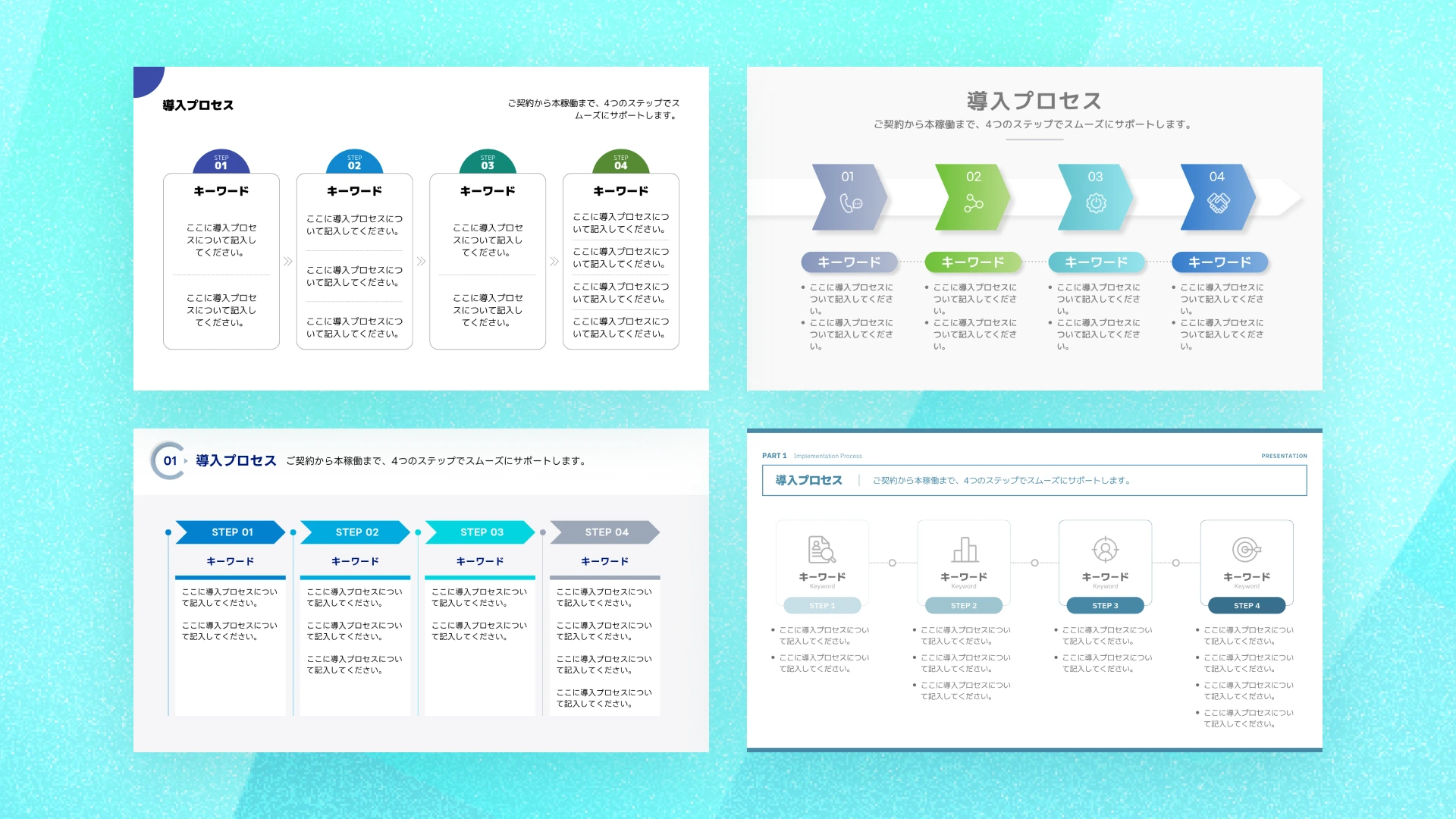
インフォグラフィックを簡単に作るには、伝えたい情報を整理し、内容に合った「型」を選ぶことが重要です。MiriCanvasなどのデザインテンプレートを活用すれば、デザイン経験がなくても取り組みやすくなります。
「資料に数字を入れたものの、どこを見ればよいのかわかりにくい」「説明が長くなり、スライドが文章だらけになってしまう」。プレゼン資料や企画書を作っていると、このような悩みがよく起こります。
伝えたい内容が複雑なほど、文章を短くするだけでは十分ではありません。強調したい数字や手順、情報同士の関係を、読み手がひと目で理解できる形に整理する必要があります。そこで役立つのがインフォグラフィックです。
インフォグラフィックは、イラストが得意な人だけが作れるものではありません。目的と結論を決め、情報に合った型を選べば、初心者でも作成できます。テンプレートを活用すれば、PowerPointで図形を一つずつ配置する手間も減らせます。
この記事では、プレゼン資料に使えるインフォグラフィックの作り方を7つのステップで解説します。5つの種類と使い分け方、見やすく仕上げるコツ、テンプレートやAIを活用する方法まで、具体例とともに見ていきましょう。
インフォグラフィックとは、情報やデータを、グラフや図形、アイコンなどで視覚的に表現したものです。作成するときは、最初に伝えたい結論を整理し、情報に合った型を選ぶことが重要です。
ここからは、「新しい業務ツールの導入効果を社内に説明するスライド」を例に、インフォグラフィックの作り方を7つのステップで解説します。
最初に決めるのは、色やフォントではありません。誰が資料を読み、何を理解すればよいのかを明確にします。
今回の例なら、読み手は導入を判断する責任者、伝えたい結論は「このツールを導入することで、作業時間と修正回数を減らせる」です。この一文が決まると、必要な情報と不要な情報を分けやすくなります。
「サービスについて説明する」といった広い目的ではなく、「比較結果を示し、導入のメリットを理解してもらう」というように具体化しましょう。
次に、結論を支える数字や事実を集めます。作業時間、修正回数、導入費用、利用者の声など、候補を一度書き出してください。
そのうえで、情報を「必ず見せる」「補足として入れる」「今回は入れない」の3つに分けます。1枚のスライドにすべてを詰め込まず、結論に直接関係する情報を優先しましょう。
整理した情報の内容によって、適したインフォグラフィックの型は異なります。まずは、何を伝えたいのかに合わせて、次の5種類から選んでみましょう。
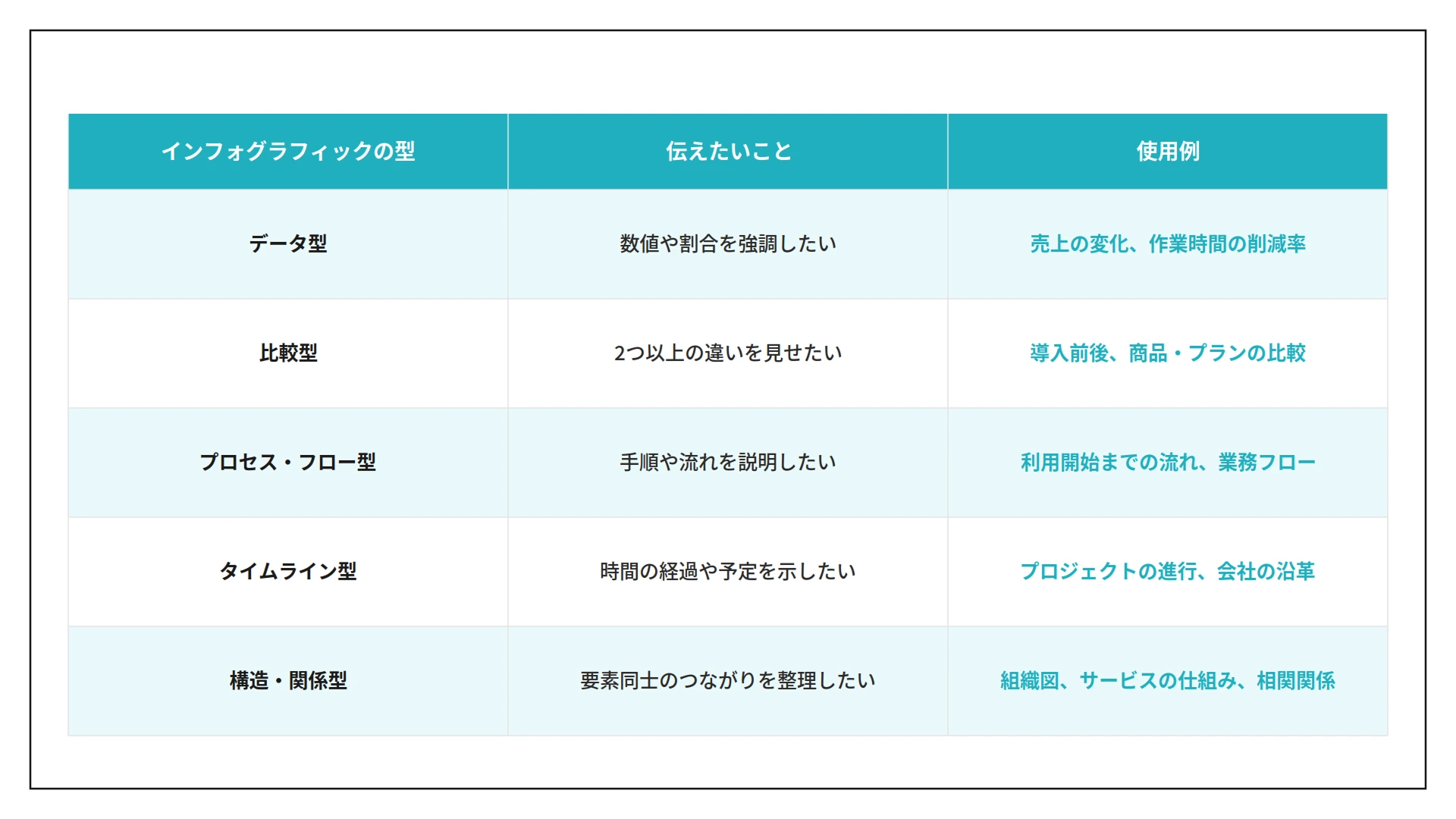
例えば、「ツールの導入によって作業時間がどれくらい短縮されたか」を伝える場合は、導入前後の違いをひと目で見比べられる「比較型」が適しています。さらに、削減率を大きな数字で示すと、最も伝えたい効果がより伝わりやすくなります。
どの型を選ぶか迷ったときは、読み手に「数値」「違い」「手順」「時間の流れ」「関係性」のどれを理解してほしいのかを考えてみましょう。目的が明確になると、情報に合った型を選びやすくなります。
型が決まったら、伝えたい情報に近いテンプレートを探します。色やフォントは後から変更できるため、まずは入れたい情報の数や文字量に合ったレイアウトかを確認しましょう。
先ほどの例のように、ツール導入前後の作業時間を伝える場合は、「導入前」と「導入後」を並べて比較でき、削減率を大きく配置できるテンプレートが適しています。
テンプレートを探す際は、MiriCanvas(ミリキャンバス)のインフォグラフィックテンプレートも参考になります。比較、プロセス、タイムラインなど、さまざまな用途に合わせたテンプレートの中から、伝えたい情報に近いものを選び、文章や数字を置き換えるところから始めると、初心者でも取り組みやすいでしょう。
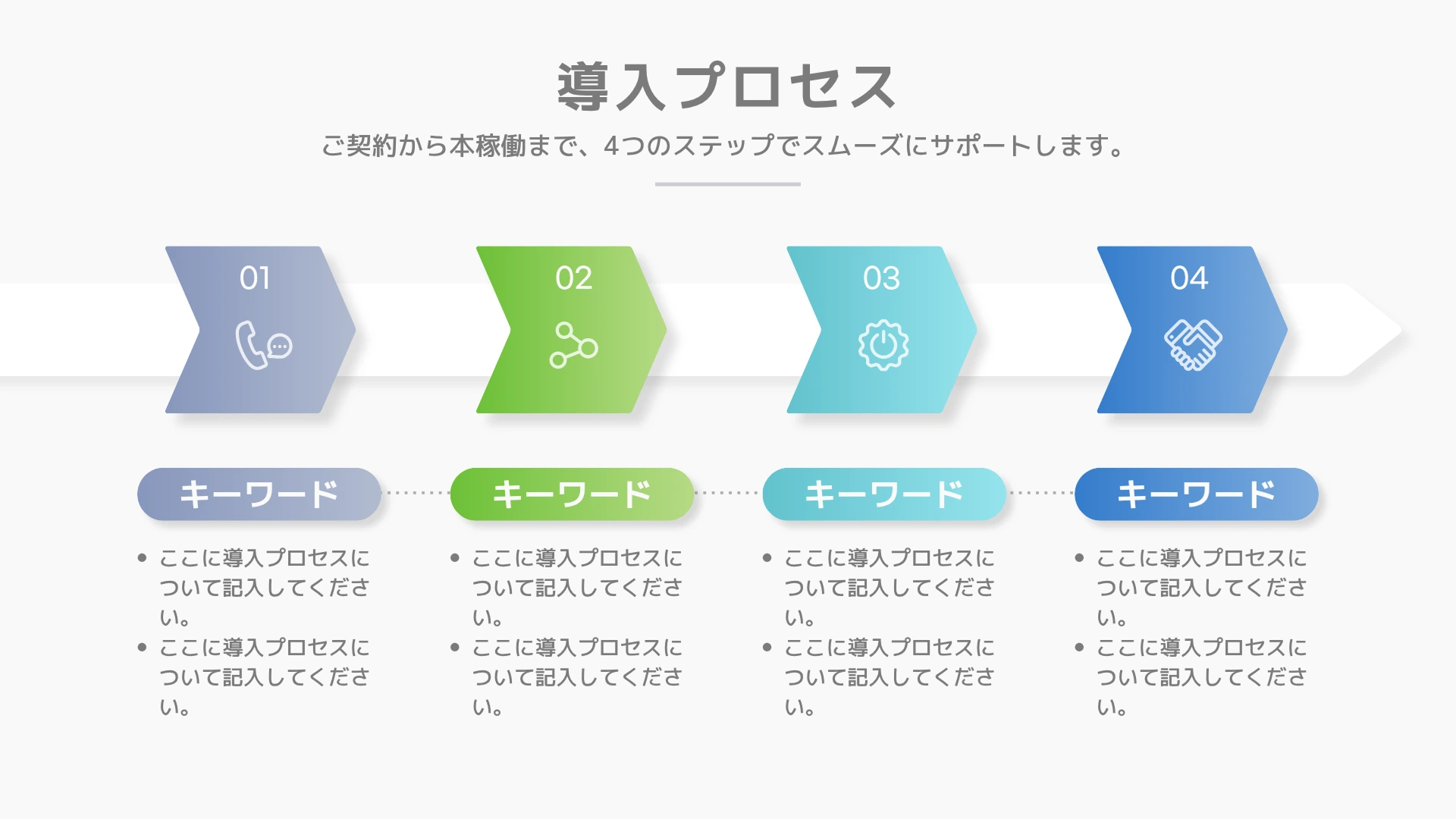
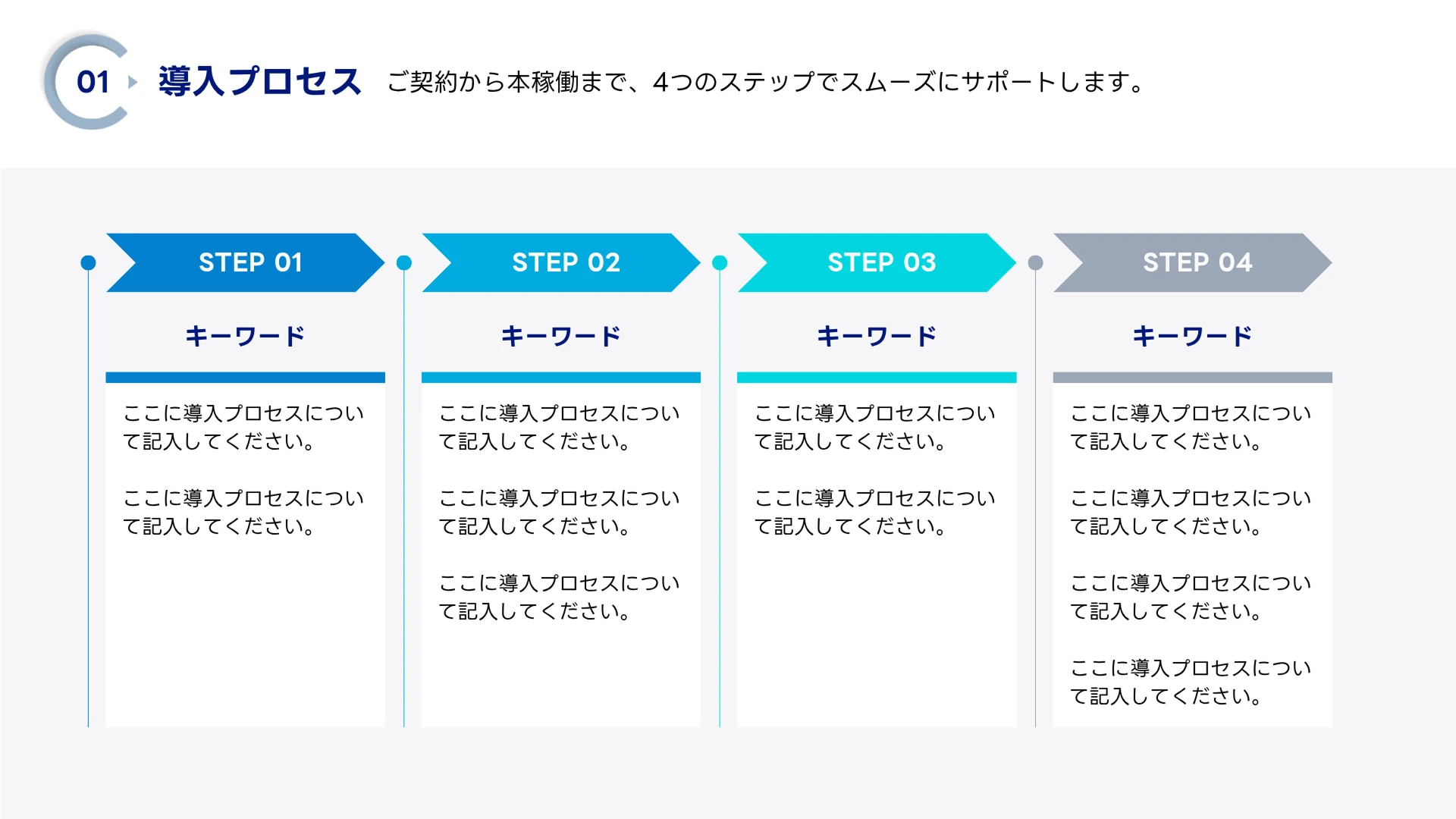
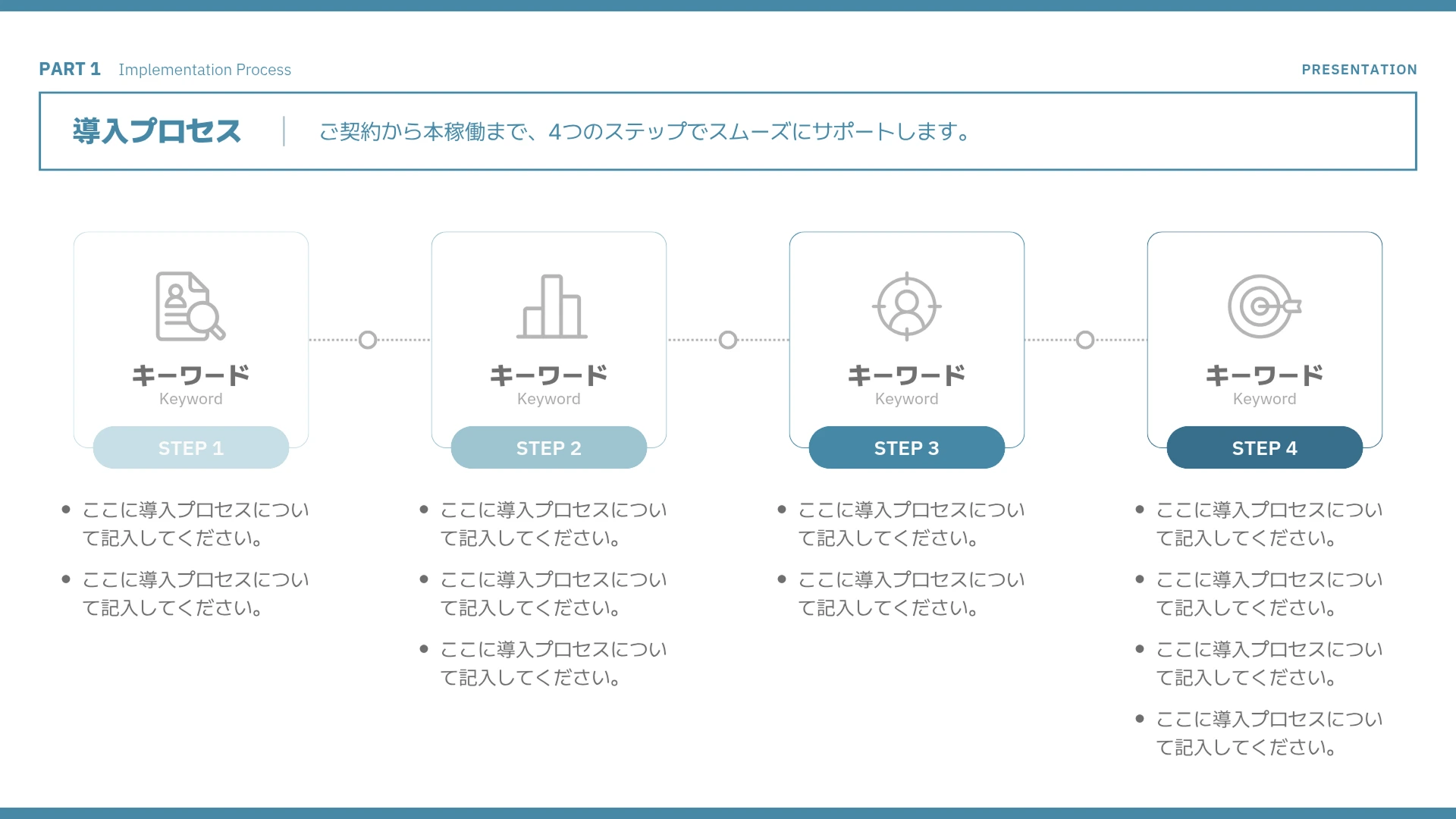
テンプレートを選んだら、見本の文章や数字を自分の情報に置き換えます。このとき、1つの要素に盛り込むメッセージは1つに絞り、短く整えると、必要な情報が目に入りやすくなります。
例えば、「新しいツールを導入した結果、資料作成に必要な時間が従来の半分になりました」という文章は、「資料作成時間を50%削減」と短くまとめると、要点が伝わりやすくなります。特に伝えたい数字は大きく配置し、詳しい条件や背景はその下に小さく補足しましょう。
見出しには結論を、本文にはその根拠を入れると、短時間でも内容を把握しやすいインフォグラフィックになります。
内容を入れたら、全体のデザインを整えます。使用する色は、背景色・基本色・強調色を含めて2〜3色程度に絞ると、まとまりが生まれます。特に伝えたい数字やキーワードだけに強調色を使い、すべての要素を目立たせないことがポイントです。
フォントも増やしすぎず、見出しと本文を合わせて2種類以内にすると、統一感を保ちやすくなります。アイコンは単なる装飾ではなく、項目の意味を補うものを選びましょう。例えば、時間には時計、費用にはコインなど、ひと目で意味が伝わるアイコンが適しています。
会社の資料に使用する場合は、ブランドカラーや指定フォントに合わせて調整しましょう。
完成したら、作成画面だけで判断せず、実際に使用する大きさで確認します。プレゼン資料に使用する場合はスライド全体を表示し、会議室の後方からでも重要な数字を読み取れるか確認しましょう。
次の項目を確認すると、修正すべき点を見つけやすくなります。
MiriCanvas(ミリキャンバス)で作成したデザインは、画像やPDFのほか、PowerPoint形式でも書き出せます。ほかのスライドと組み合わせて使用する場合は、書き出した後にフォントやレイアウトが崩れていないか確認しましょう。
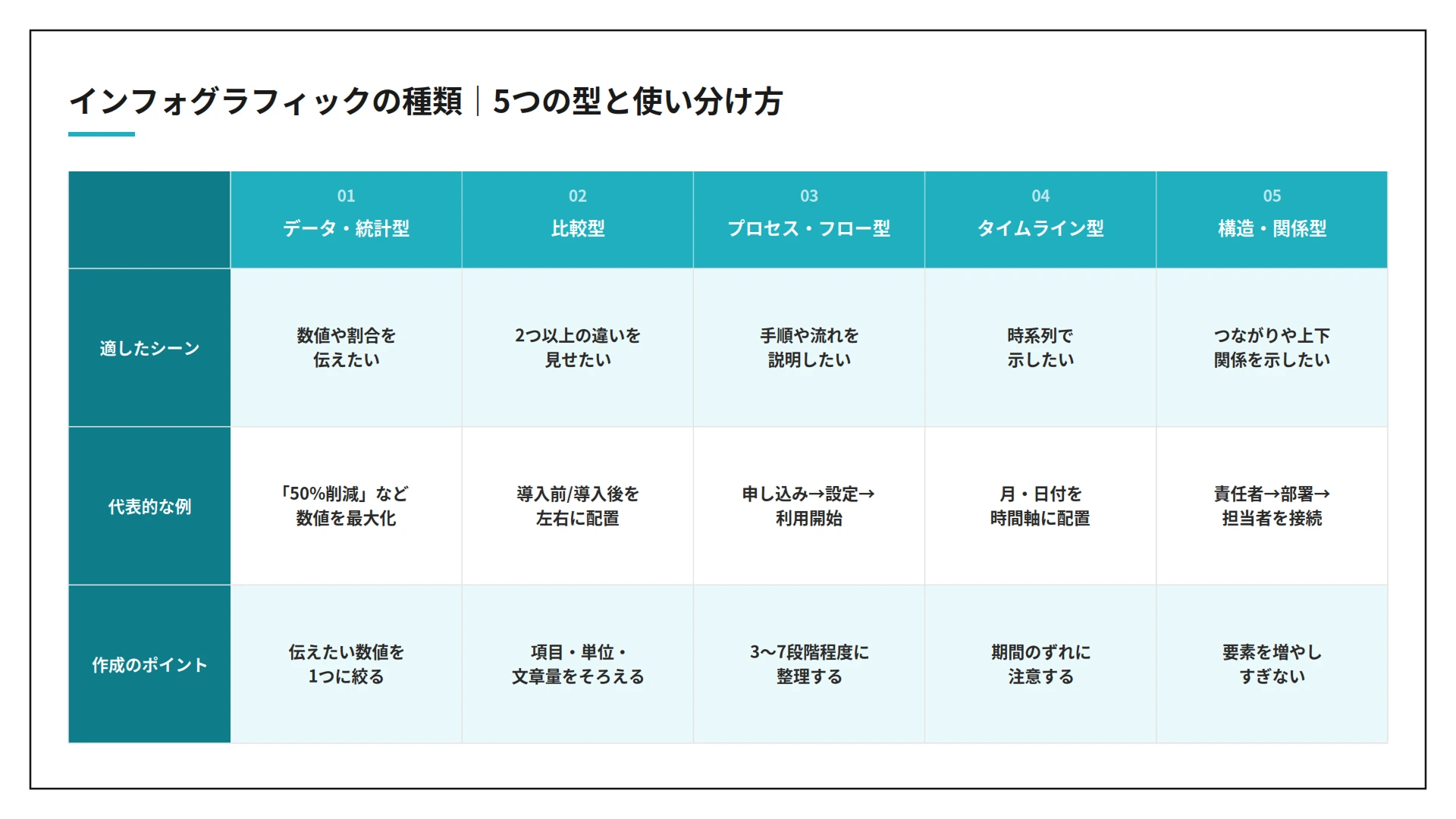
ステップ3で紹介した5つの型には、それぞれ適した情報や見せ方があります。ここでは、各型の特徴と、作成するときに意識したいポイントを詳しく見ていきましょう。
データ・統計型は、利用者数や回答割合などの数値をわかりやすく伝えたいときに適した型です。大きな数字やグラフ、アイコンを組み合わせることで、データの要点を短時間で把握しやすくなります。
例えば、作業時間の削減率を示す場合は、「50%削減」のような結論となる数値を最も大きく配置し、その下に測定条件や対象期間を小さく補足します。
すべての数値を同じ大きさで並べるのではなく、最も伝えたい数値を1つに絞って強調することがポイントです。調査データを使用する場合は、出典や調査対象、実施時期も記載しましょう。
比較型は、2つ以上の商品やサービス、導入前後の変化など、対象ごとの違いを見せたいときに適しています。
例えば、ツールの導入前後における作業時間を比較する場合は、「導入前」と「導入後」を左右に配置し、それぞれの時間や作業内容を同じ項目で整理します。さらに「作業時間を50%削減」のように比較の結論を大きく示すと、変化がより伝わりやすくなります。
比較する項目や数字の単位、文章の長さをそろえると、違いを見比べやすくなります。片方だけ情報量が多くならないように注意しましょう。
プロセス・フロー型は、作業手順やサービスの利用方法、業務フローなど、順番のある情報を説明するときに適した型です。
例えば、サービスの利用開始までの流れを紹介する場合は、「申し込み→初期設定→利用開始」のように、各工程を番号や矢印でつなぎます。それぞれの工程には、短い見出しと必要最低限の説明を添えましょう。
工程が多すぎると全体の流れを追いにくくなるため、3〜7段階程度を目安に整理するのがおすすめです。手順が複雑な場合は、複数のインフォグラフィックに分ける方法もあります。
タイムライン型は、時間の経過や出来事の順序、今後の予定を時系列で示したいときに向いています。プロジェクトの進行予定や会社の沿革、商品の開発過程などに活用できます。
例えば、プロジェクトの予定を説明する場合は、月や日付を時間軸に沿って並べ、それぞれの時点で行う作業や重要な期限を配置します。特に重要な節目は、色やアイコンを使って目立たせるとわかりやすくなります。
時間の間隔が均等でない場合は、実際の期間と見た目にずれが生じないよう注意しましょう。日付や期間の表記方法も統一すると、流れを追いやすくなります。
構造・関係型は、複数の要素のつながりや上下関係、全体の仕組みを整理して見せたいときに適しています。組織図やサービスの構造、部署同士の関係などを説明する際に役立ちます。
例えば、社内の体制を示す場合は、責任者を上部に配置し、その下に各部署や担当者をつなげます。サービスの仕組みを説明する場合は、利用者・システム・提供企業などの関係を線や矢印で表すと理解しやすくなります。
線が交差しすぎると関係性を把握しにくくなるため、要素を増やしすぎないことが大切です。矢印を使用する場合は、方向や意味を統一しましょう。
どの型を選ぶ場合でも、まずは「読み手に何を理解してほしいのか」を明確にすることが大切です。数値を印象づけたいならデータ・統計型、違いを見せたいなら比較型、順番を説明したいならプロセス・フロー型というように、情報の目的から選ぶと整理しやすくなります。
ここまで、インフォグラフィックを作る7つのステップと、目的に合わせた5つの型を紹介しました。作り方の流れと使用する型が決まったら、実際にデザインへ落とし込んでいきましょう。
MiriCanvas(ミリキャンバス)では、インフォグラフィック専用テンプレートを使う方法だけでなく、プレゼンテーションテンプレートの図解ページやレイアウトバリエーション機能、AI生成機能も活用できます。作りたいものや現在の資料の状態に合わせて、次の4つの方法から選んでみてください。
情報を1枚のインフォグラフィックとしてまとめたい場合は、インフォグラフィック専用テンプレートが参考になります。比較、プロセス、タイムライン、データなど、伝えたい内容に近い型を選び、文章や数字を置き換えるだけで全体を整えられます。
企画書や営業資料の一部にインフォグラフィックを取り入れたい場合は、プレゼンテーションテンプレートに含まれる図解ページが参考になります。比較表やフロー、数値を視覚的に見せるページなど、ビジネス資料に活用しやすいレイアウトが用意されています。
必要な図解ページを活用すれば、表紙やほかのスライドと雰囲気をそろえながら、資料の一部をわかりやすく整理できます。
すでに資料を作成していて、一部の説明だけを図解に変えたい場合は、エディター内の「レイアウトバリエーション」機能が便利です。別のテンプレートを探さなくても、編集画面上で候補を確認し、資料全体のデザインを保ったまま、必要な図解をスライドに追加できます。
エディター内では、放射型やSWOT、フローチャート、構造図、ベン図など、目的に合ったレイアウトを選べます。例えば、市場環境の整理にはSWOT、業務手順にはフローチャート、複数の要素の共通点を示す場合にはベン図が適しています。
資料全体を作り直すことなく、「この1ページだけをわかりやすくしたい」という場面で活用しやすい方法です。
どの型を選べばよいかわからない場合や、できるだけ短時間で作成したい場合は、AIインフォグラフィック生成機能を活用できます。伝えたい内容を入力すると、AIが情報を整理し、内容に合ったインフォグラフィックを生成します。
生成したインフォグラフィックは、ダウンロードして提案資料や社内共有資料などに活用できます。生成後は、文章や数値、情報同士の関係に誤りがないか確認してから使用しましょう。
複数の主張を1枚に入れると、何を伝えたいのかわかりにくくなります。最も伝えたい結論を1つに絞り、ほかの内容は別のページやインフォグラフィックに分けましょう。
最も伝えたい結論や数字、補足説明の順に、文字の大きさや色で差をつけます。すべてを大きく太くすると、かえって重要な情報が目立ちません。少し離れて見ても、結論がひと目でわかる状態が理想です。
余白には情報のまとまりを区切り、視線を誘導する役割があります。要素が詰まっている場合は、文字を小さくする前に、重複した説明や不要な装飾を減らしましょう。
過度な装飾や立体的なグラフは、数値の差を正確に読み取りにくくすることがあります。棒グラフや折れ線グラフなど、目的に合った形式を選び、特に伝えたい箇所だけを色で強調しましょう。
「50%削減」と書かれていても、何と比較した数値なのかわからなければ正しく判断できません。「導入前との比較」「調査期間:2026年4〜6月」「回答者:300名」のように、比較対象や調査期間、対象者数を簡潔に添えましょう。外部のデータを使用する場合は、出典元も記載します。
見やすいインフォグラフィックを作るには、最初に「誰に、何を伝えるか」を決め、情報の目的に合った型を選ぶことが大切です。数値ならデータ・統計型、違いを示すなら比較型、手順を説明するならプロセス・フロー型というように、伝えたい内容から表現方法を選びましょう。
白紙からレイアウトを考えるのが難しい場合は、インフォグラフィックのテンプレートも参考になります。目的に近いデザインを選び、文章や数字を置き換えることで、複雑な情報もわかりやすく整理できます。
まずは、あなたが今作っている資料の中から、文章だけでは伝わりにくい部分を1つ選んでみてください。その内容は「比較」「順番」「数値」「時間の流れ」「関係性」のどれに当てはまるでしょうか。適した型が見つかったら、情報を当てはめながら形にしていきましょう。
初心者が簡単に作るなら、MiriCanvasのようなオンラインデザインツールで、伝えたい情報に近いテンプレートを選ぶ方法がおすすめです。文章や数字を置き換えるだけで、情報の優先順位や余白が整ったデザインを作成できます。白紙から図形やグラフを配置するよりも、レイアウトに迷いにくいでしょう。
代表的なツールには、MiriCanvas、Adobe Express、Canva、Piktochartなどがあります。テンプレートの種類やAI生成機能、出力形式、操作のしやすさを比較し、作りたい資料や用途に合ったツールを選びましょう。MiriCanvasでは、テンプレートを編集して作成するほか、AIを使ってインフォグラフィックを生成することもできます。
AI生成機能を備えたツールにテーマや盛り込みたい情報を入力すると、内容に合ったインフォグラフィックを生成できます。情報を箇条書きで整理し、用途や対象読者も具体的に入力すると、意図に合った結果を得やすくなります。このようなAIインフォグラフィック生成機能は、MiriCanvasでも使えます。
グラフは、主に数値の変化や割合、項目同士の差を表すものです。一方、インフォグラフィックは、グラフだけでなく、文章や数字、アイコン、図形、イラストなどを組み合わせ、情報全体の関係や流れを視覚的に伝える表現方法です。
気に入ったテンプレートを選んで、データを入力するだけです。色や図形は、クリック数回で調整できます。MiriCanvasで無料で始めてみましょう。
インフォグラフィックを作る


