パワーポイントの表紙をどうデザインするか迷っていませんか?基本の5項目、文字サイズと配色の比率、よくある失敗の直し方、レイアウト別の作り方を紹介。用途別のテンプレートも参考にできます。
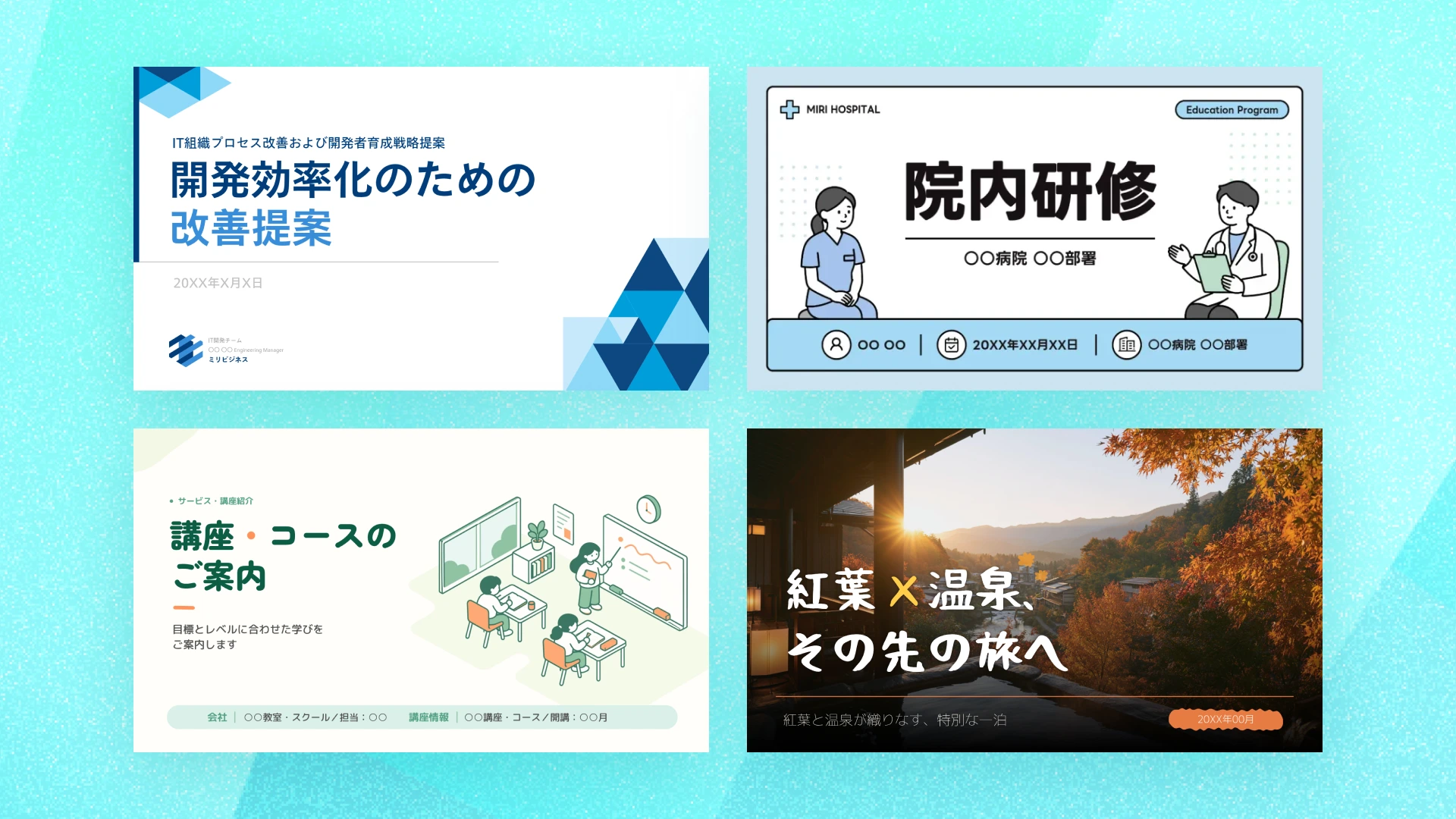
パワーポイントの表紙デザインは、タイトル・サブタイトル・日付・所属・氏名の5項目を基本に、タイトルを大きく、補足情報を小さく配置し、文字の周囲に余白を残すと、内容がひと目で伝わる1枚に仕上がります。
「内容はまとまったのに、表紙だけがなかなか決まらない」。提案資料や授業の発表、自己PRのスライドを作るとき、タイトルの位置や背景写真を変えながら、時間が過ぎてしまうことはありませんか。
表紙は、資料のテーマと作成者を最初に伝えるページです。見栄えを整えるときも、「何の資料で、誰に向けた内容なのか」がすぐに読み取れるかを基準にすると、必要な情報や装飾を選びやすくなります。
この記事では、提案資料、教育・探究発表、自己PR、医療・健康講座、研修・講義資料を例に、パワーポイントの表紙デザインと、その形に仕上げる作り方を紹介します。用途が変わっても、テーマを伝え、必要な情報を読みやすく配置する基本は共通です。
パワーポイントの表紙は、タイトルの長さや、写真・イラストを使うかどうかに合わせて配置を選ぶと、作りやすくなります。まずは次の表から、あなたの資料に合うデザインを探してみましょう。
デザイン
特徴
こんなときにおすすめ
左揃え
文字の左端をそろえ、情報を整理しやすい
長いタイトルや補足説明、宛名を載せたい
中央揃え
短いタイトルを中央に大きく見せられる
発表テーマや自己PRのコピーを印象づけたい
左右分割
文字と画像の領域を分けて配置できる
写真やイラストを見せながら、タイトルも読みやすくしたい
写真背景
写真を大きく使い、テーマや雰囲気を伝えられる
場所・商品・活動の様子を表紙で見せたい
図形・ライン
写真を使わず、形と色でアクセントをつけられる
文字だけでは単調に感じる表紙を整えたい
ここからは、それぞれのデザイン例と作り方を紹介します。提案書や講座案内などの例を参考に、タイトルや画像をあなたの資料に合わせて置き換えてみてください。
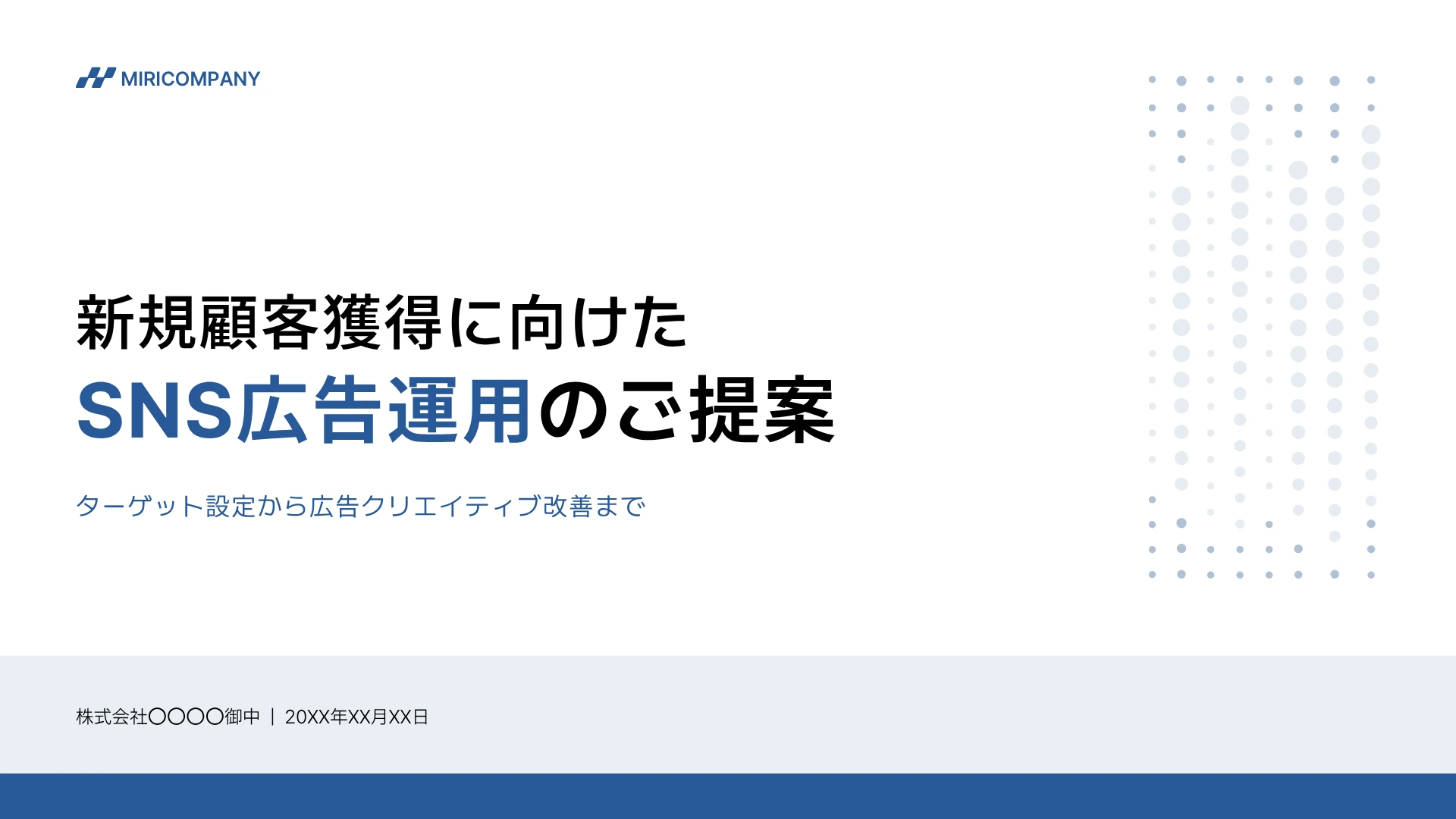
こちらの例は、「新規顧客獲得に向けたSNS広告運用のご提案」というタイトルを左側にまとめ、右側に余白とドット模様を配置した表紙です。タイトルの一部に青を使い、強調する言葉を分けています。長めのタイトルに補足説明も添えたい場合に参考になります。
作るときは、まずスライドの左端から少し内側に、タイトルを置く基準線を決めます。その線にタイトルとサブタイトルの左端を合わせ、「ターゲット設定から広告クリエイティブ改善まで」という補足は、タイトルより小さく配置しましょう。タイトルは2行になってもかまいません。言葉のまとまりで改行すると、無理なく読めます。
次に、会社名・部署名・氏名・日付を下部にまとめます。宛名があればタイトルの上に置き、主題と作成者情報の間には余白を残してください。右側が空いていても、そのまま残せます。この例のように、タイトルの一部や下部の帯に会社の色を使うと、写真がなくてもアクセントをつけられます。
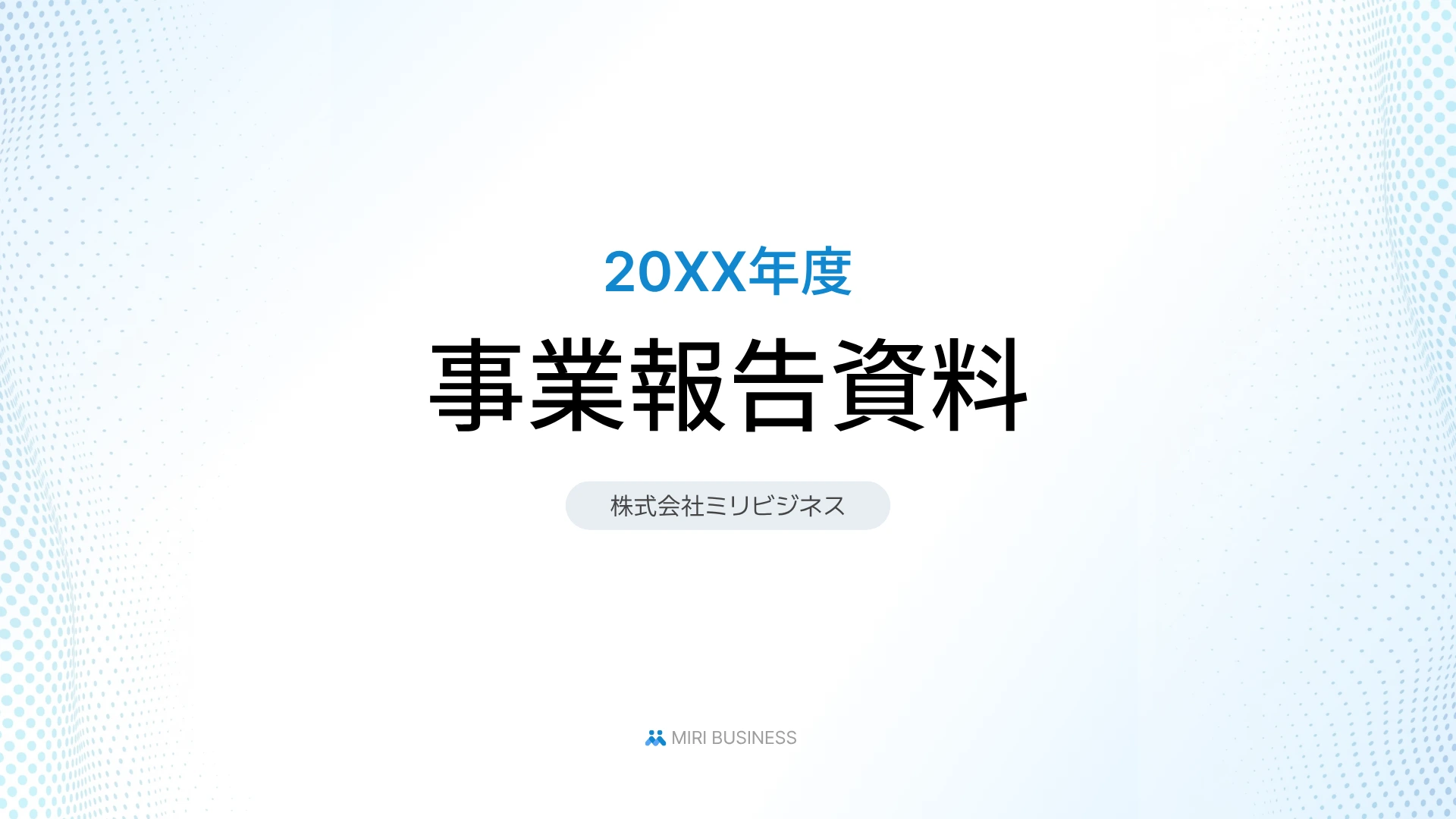
こちらの例は、「20XX年度」を小さく、その下の「事業報告資料」を大きく配置した表紙です。背景の淡い色に対してタイトルを濃くすることで、文字を中心に視線を集めています。短いタイトルをすっきり見せたいときに参考になります。
作るときは、タイトル用のテキストボックスをスライドの中央に置き、文字を中央揃えにします。年度や発表回などはタイトルの上、補足説明は下に分け、すべてを同じサイズにしないようにしましょう。
中央に揃えるのは、ボックスの中の文字だけでなく、ボックス自体の位置も含みます。画面全体で中心がそろっているか確認してください。自己PRやポートフォリオに応用するなら、タイトルを短い強みのコピーに置き換え、その下に名前や希望職種を添える方法もあります。長い経歴や実績は次のページへ回しましょう。詳しいデザインや配置は、ポートフォリオ作りに参考になるテンプレート20選で紹介しています。
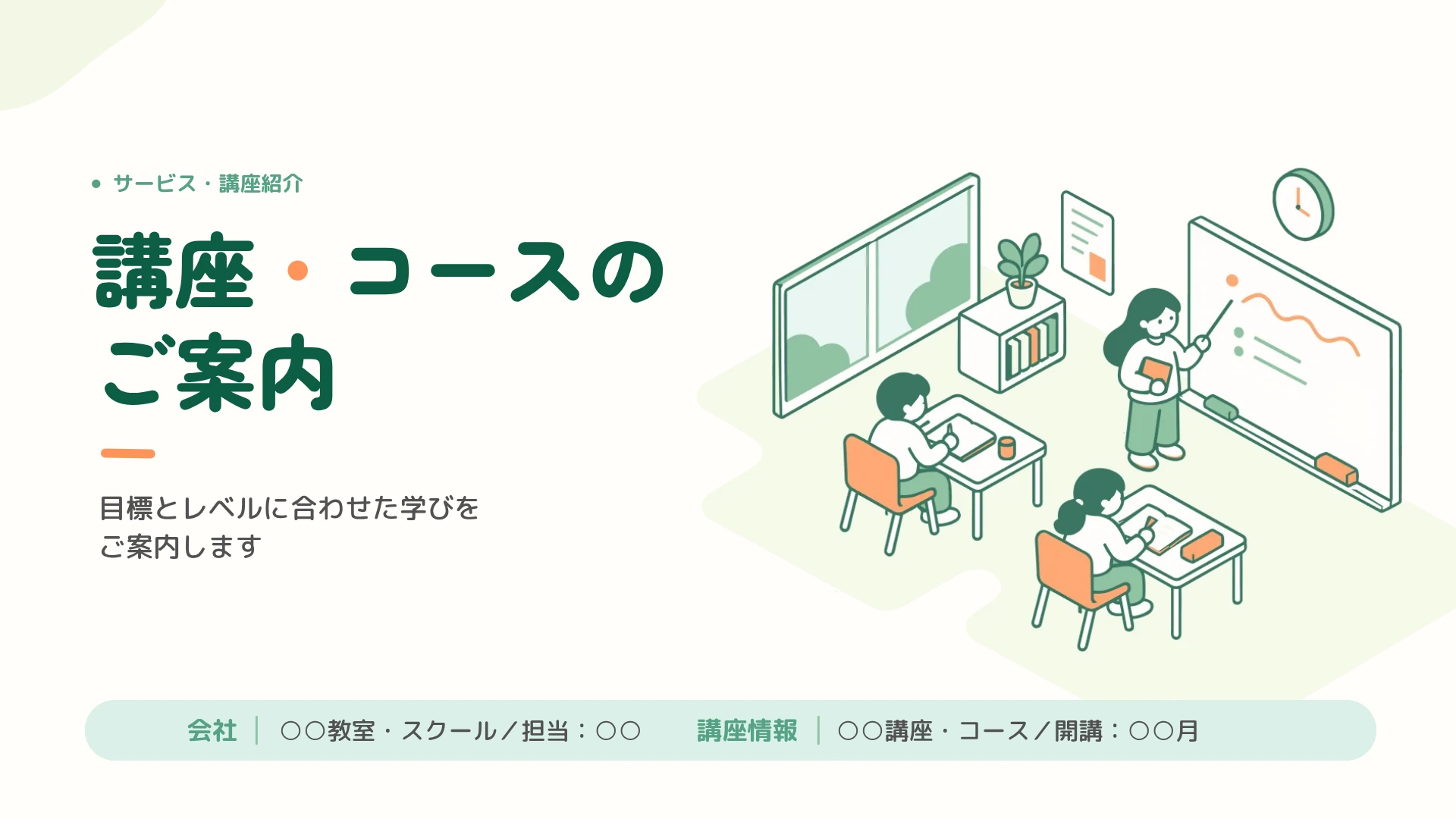
「講座・コースのご案内」の例は、左側にタイトルと説明、右側に学習の様子を表すイラストを置いています。文字と画像の領域が分かれているため、イラストを見せながら、講座名も読みやすく配置できます。
最初に画像を置く範囲を決め、残りを文字の領域にします。左右を必ず半分ずつにする必要はありません。タイトルが長ければ文字側を広げ、画像を大きく見せたければ写真側を広げます。タイトルの下には講座の対象者や内容を短く添え、会場や日程などは下部にまとめましょう。
画像を差し替えた後は、見せたい部分が切れていないか確認します。医療・健康講座なら生活場面のイラスト、商品紹介なら商品写真など、テーマに合わせて置き換えられます。画像と文字の境目にも少し余白を残すと、窮屈に見えにくくなります。

この例は、景色や温泉の写真を大きく使い、左側に白いタイトルを重ねた表紙です。写真によって、紹介する場所や季節の雰囲気を具体的に伝えています。
まず写真をスライド全体に配置し、見せたい対象が残る位置で切り抜きます。そのうえで、模様が少ない場所や暗めの場所にタイトルを置きましょう。先に写真の位置を決めておくと、文字を置ける空間を探しやすくなります。
この例のように白い文字を使う場合、背景の明るい部分と重なっていないか確認します。読みにくければ、写真に暗い半透明の図形を重ねるか、タイトルの背面に帯を敷いて調整しましょう。教育・探究発表では、写真を調査した川や公園に置き換え、学校名やグループ名を添える形にも応用できます。

こちらの例は、青系の三角形を左上と右下にまとめ、タイトルの左側と下側にラインを添えた表紙です。写真を使わず、図形の配置と色の濃淡でアクセントをつけています。
作るときは、まずタイトルと補足情報を配置し、その周囲に余白を確保します。次に、スライドの角へ図形を置き、タイトルに重ならない範囲で大きさを調整しましょう。この例のように対角の2か所へ装飾をまとめると、中央の文字を置く領域を広く残せます。
図形の色は青系など同系色でまとめ、タイトルの一部にも同じ色を使うと、統一感が出ます。複雑な模様を作るのが難しい場合は、三角形を数個並べたり、細い線を1本引いたりするところから試してみてください。
作りたい表紙の形が決まったら、載せる情報と文字の強弱を確認しましょう。ここからは、どのレイアウトでも共通して使える基準を紹介します。
表紙に載せる情報は、タイトル・サブタイトル・日付・所属・氏名の5項目を基本に考えます。ただし、すべてが必須というわけではなく、タイトルだけで内容が伝わる場合はサブタイトルを省略できます。地域の人に向けた健康講座なら、次のように整理できます。
項目
記載例
デザインするときのポイント
タイトル
今日から始める、健康づくり
最も大きくし、資料のテーマを伝える
サブタイトル
地域の皆さんに向けた健康講座
タイトルだけでは伝わらない範囲を補う
日付
2026年11月10日
提出日・発表日など、用途に合わせて記載する
所属
〇〇クリニック
学校・企業・医療機関などの名称を記載する
氏名
山田 太郎
所属の近くに置き、作成者を明確にする
学校の発表なら、所属を学校名・学部・学年などに置き換えます。自己PRなら名前と希望職種、講義なら講義名や担当講師など、読み手が必要とする情報を選びましょう。取引先への提出資料の宛名、課題の学籍番号など、指定事項も確認してください。
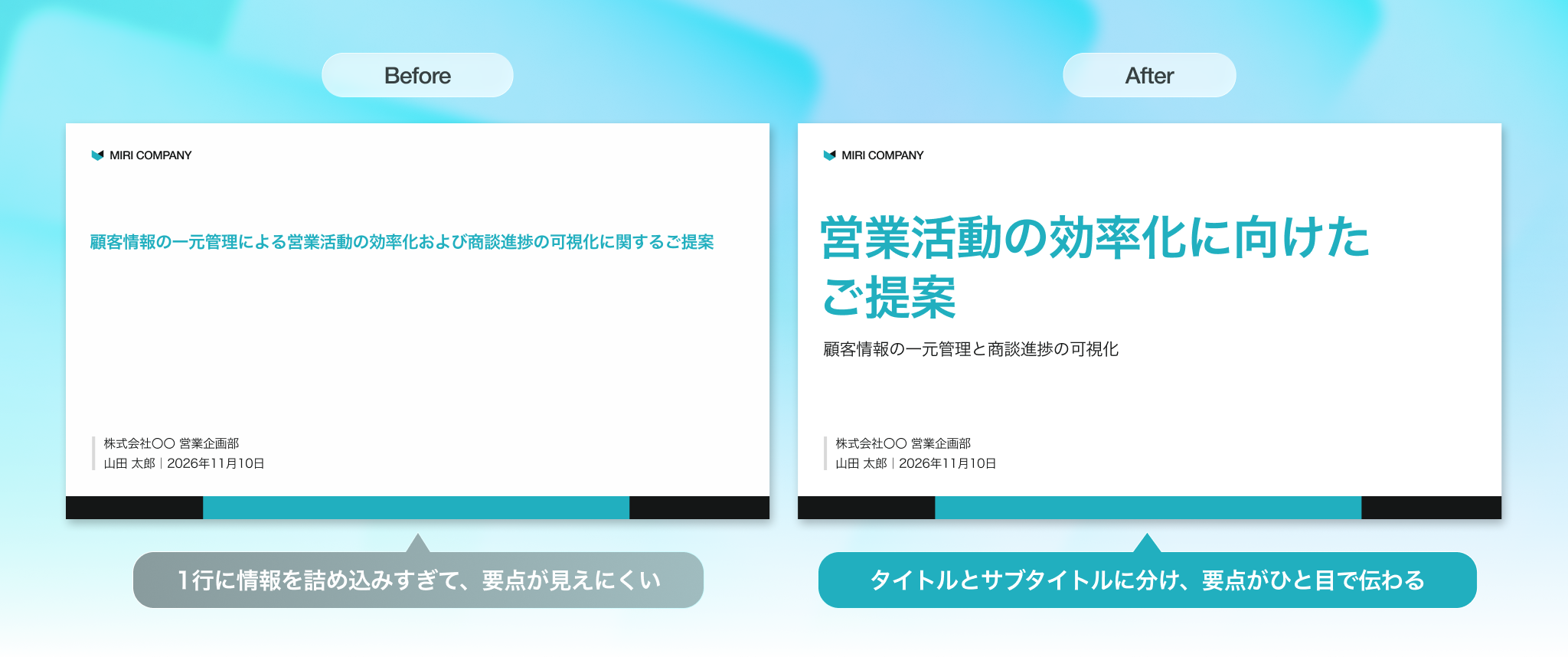
上の例では、長いタイトルを1行に収めた表紙と、主題と補足に分けた表紙を比較しています。修正後は「営業活動の効率化に向けたご提案」を大きく見せ、具体的な内容を「顧客情報の一元管理と商談進捗の可視化」というサブタイトルで補っています。
表紙のタイトルには、最初に伝えたいテーマを短く書きましょう。説明が長くなる場合は、扱う範囲や対象者をサブタイトルに分けると、必要な情報を残しながらタイトルを読みやすくできます。
たとえば、講義資料なら「はじめての情報セキュリティ」に「新入社員向け研修」、探究発表なら「私たちのまちの環境を考える」に「〇〇川の水質調査から」と添える方法があります。改行するときも、単語の途中で折り返さず、意味のまとまりで区切りましょう。
タイトルとサブタイトルを分けたら、文字の大きさと太さにも差をつけましょう。上の修正例のように、タイトルを大きな太字、サブタイトルを小さめの通常の太さにすると、主題から詳しい内容へと読む順番を作れます。
16:9のスライドでは、編集を始める目安として、タイトル36〜44pt、サブタイトル20〜24pt、日付・所属・氏名18〜20pt程度から調整してみてください。文字数や書体、表示する画面の大きさによって読みやすさは変わるため、実際の表示に合わせて調整しましょう。
日本語の提案資料や講義資料なら、まずは読みやすいゴシック体でそろえると、文字の強弱を調整しやすくなります。同じ書体でもサイズと太さを変えれば、情報の優先順位を示せます。具体的な書体や組み合わせは、パワポのおすすめフォント一覧も参考にしてください。
文字とスライドの端、タイトルと補足情報の間には、十分な余白を残しましょう。タイトルとサブタイトルは近づけてひとつのまとまりにし、日付や作成者情報との間は広めに取ると、主題と補足情報を見分けやすくなります。スライドの端にも余白を残し、文字が窮屈に見えないようにしてください。
このように、余白には情報を整理し、伝えたい言葉を引き立てる役割があります。『Presentation Zen』の著者であるガー・レイノルズ氏も、スライドに十分な余白を持たせることの大切さを説いています。
空いている場所が気になっても、無理に図形や写真で埋める必要はありません。表紙全体を少し縮小して眺め、タイトルが最初に目に入るか、補足情報とのまとまりがわかるかを確認してみましょう。
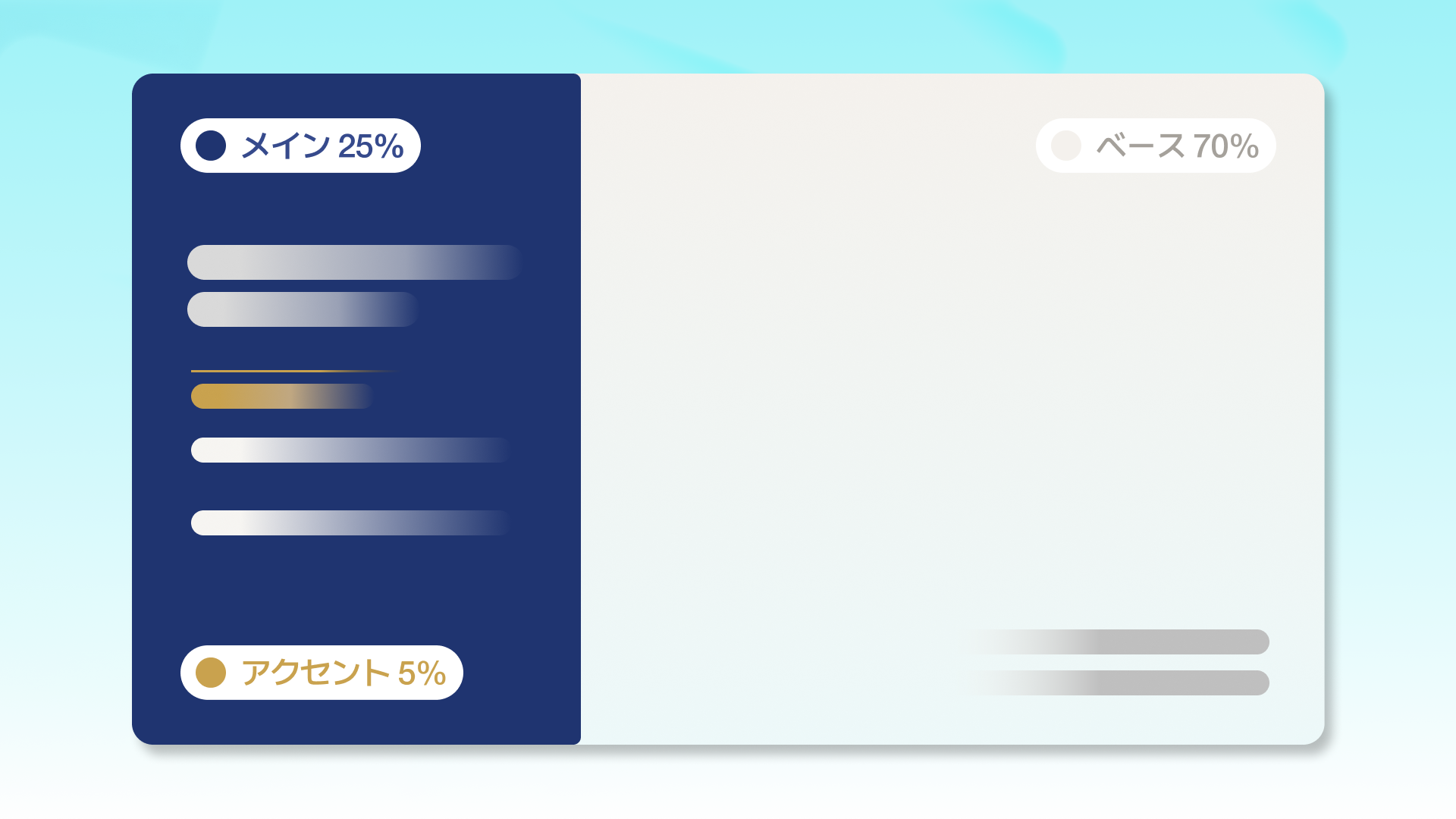
色数を増やしすぎると、表紙がにぎやかになりすぎて、タイトルが埋もれてしまうことがあります。色を「ベースカラー・メインカラー・アクセントカラー」の3つに分け、ベース70%・メイン25%・アクセント5%程度の比率を目安にすると、まとまりのある配色にしやすくなります。
たとえば、白や淡いグレーをベースに広く使い、会社やテーマのブランドカラーをメインカラーとしてタイトルや図形に、差し色となるアクセントカラーは下線やアイコンなど、ごく一部にとどめます。紹介したデザイン例5(図形・ライン)のように、同系色の濃淡でアクセントをつける方法もこの比率の考え方に沿っています。
色の組み合わせに迷う場合は、会社のロゴやブランドカラーをメインカラーに据えると、資料全体の統一感も出しやすくなります。
表紙を作り終えたら、次の4つの失敗がないか確認してみましょう。小さな調整で、見やすさが大きく変わります。
日付・所属・氏名を大きくしすぎると、何の資料かが伝わりにくくなります。スライドを縮小表示して、最初に目に入るのがタイトルかどうかを確認しましょう。日付や所属に先に目が行く場合は、タイトルをさらに大きくするか、補足情報を一回り小さくそろえます。文字サイズの目安は、フォントを増やす前に、サイズと太さで差をつけるで紹介しています。
模様が細かい写真や明るい写真に文字を重ねると、背景に紛れてしまうことがあります。編集画面では読めても、プロジェクターや別の画面では見え方が変わるため、スライドショー表示にして、少し離れた位置から読めるかを確かめましょう。読みにくい場合は、タイトルを写真の暗い部分へ移すか、背面に半透明の図形や帯を敷きます。詳しい調整方法は、写真背景のデザイン例を参考にしてください。
色数が多いと、どこに注目すればよいかわかりにくくなります。表紙で使っている色を数え、4色以上ある場合は見直しのサインです。ベースカラー・メインカラー・アクセントカラーの3つに絞り、アクセントは下線やアイコンなど1〜2か所にとどめましょう。比率の考え方は、色は「ベース・メイン・アクセント」の比率で選ぶで解説しています。
空いている場所を図形や写真で埋めると、かえって情報のまとまりが見えにくくなります。スライドの上下左右の端から文字までの間隔がそろっているか、タイトルと作成者情報の間が詰まっていないかを確認しましょう。窮屈に見える場合は、装飾を減らすか、文字を少し内側へ寄せて余白を広げます。余白の取り方は、文字の周囲には余白を残すで紹介しています。
表紙の配置や文字の整え方がわかったら、実際の資料に取り入れてみましょう。白紙から作るのが難しい場合は、テンプレートを参考にすると、タイトルや画像を置く位置を具体的にイメージできます。ここでは、医療・健康情報、研修・講義、提案・サービス紹介の表紙に参考になる6つのテンプレートを紹介します。
健康講座や患者向けの説明資料には、タイトルと短い補足を中心にした、余白のある表紙が参考になります。院内研修では、研修名に加えて、担当者・日付・所属をまとめると、開催情報も確認しやすくなります。伝える相手と載せたい情報に合わせて、表紙の構成を選んでみましょう。
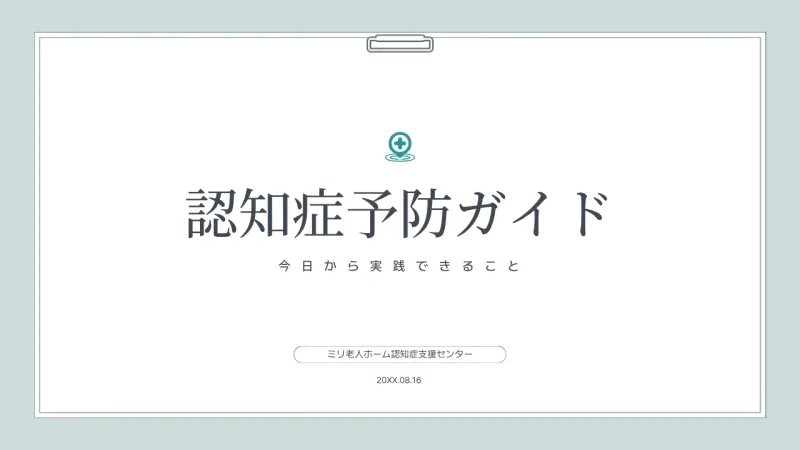
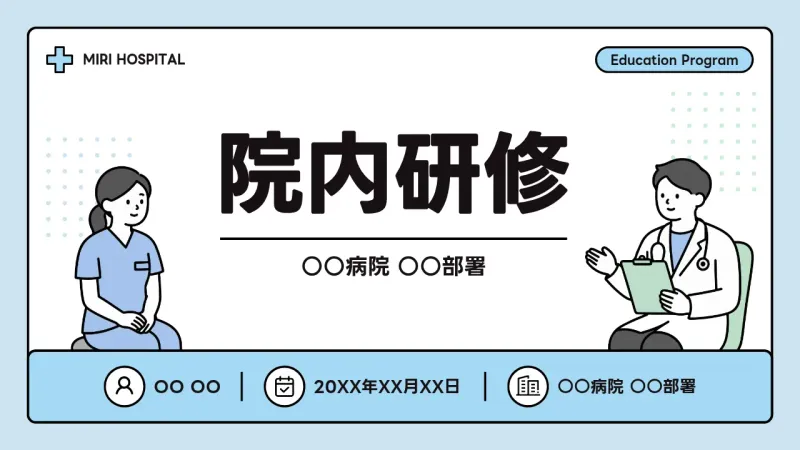
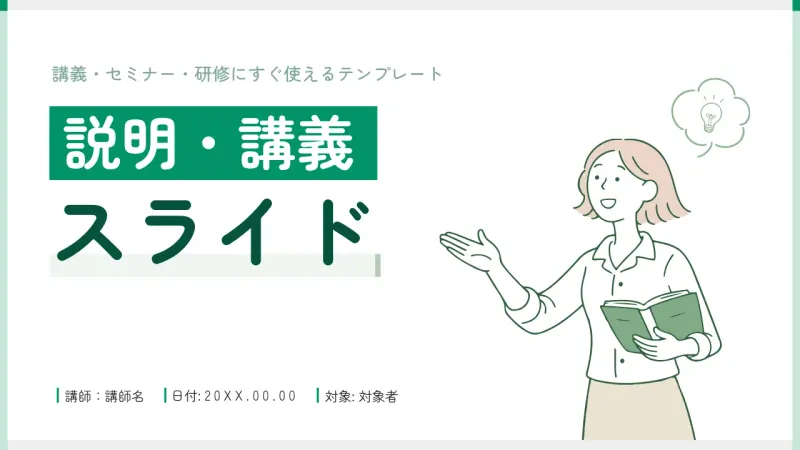
社内研修では、研修名を大きく示し、実施日や担当部署をまとめると、何の資料かを確認しやすくなります。講座やセミナーでは、講師のイラストを添えて親しみやすい雰囲気にする方法もあります。次の例を参考に、研修の対象者や学ぶテーマに合わせて、タイトルと補足情報を置き換えてみましょう。

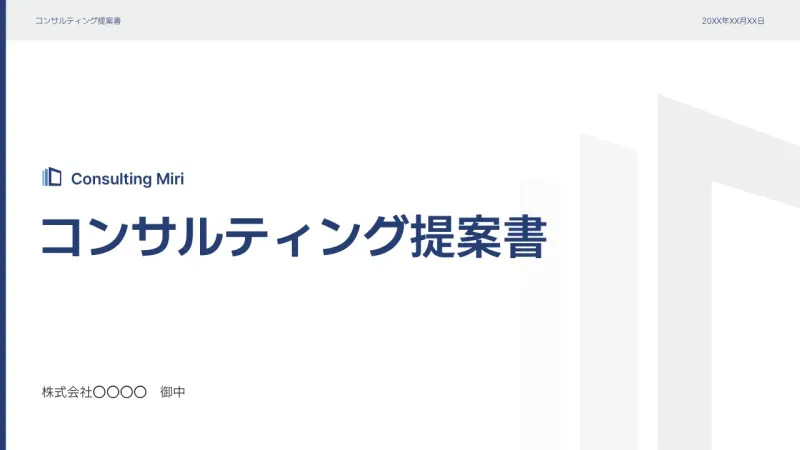
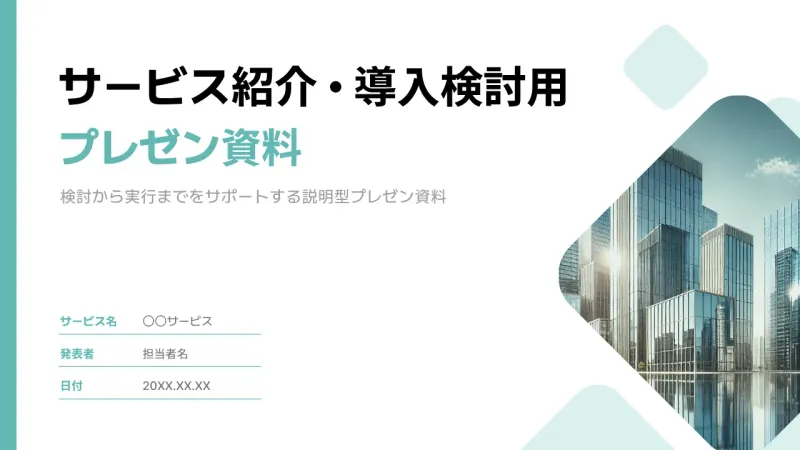
提案書では、タイトルに提案のテーマを入れ、宛名や提出元を添えると、誰に向けた何の提案かが伝わります。サービス紹介では、建物や商品など、紹介する対象に関係する写真を添えると、内容を具体的にイメージしてもらいやすくなります。文字を中心にすっきりまとめるか、写真も使って見せるか、資料の内容に合わせて選んでみましょう。
表紙が完成したら、目次と本文のスライドを並べてみましょう。表紙で使った色やフォントが次のページにも引き継がれていると、ひとつの資料としてまとまりやすくなります。
たとえば、表紙のアクセントカラーを目次の番号や本文の見出しにも使い、タイトルの書体をそろえてみてください。表紙と同じ装飾をすべてのページに入れなくても、色と文字のルールを共有するだけで統一感を出せます。次のページの配置に迷う場合は、パワーポイントの目次デザインも参考になります。
内容のつながりも大切です。表紙に「入門」と書いた講義なら、本文も基礎から説明する順序になっているか、自己PRで強みを示したなら、その根拠となる経験や実績を紹介できているかを確認しましょう。資料全体の流れを見直したい場合は、プレゼン資料の作り方を参考にしてください。
最後に、実際に使う形式で表示を確認します。パワーポイントで発表するなら、使用するパソコンで開き、改行や画像の位置、文字の見え方をチェックしてください。PDFで送る場合も、書き出したファイルを開いて、タイトルや作成者情報が読みやすいか確かめましょう。
表紙と本文を並行して作りたい場合は、AIプレゼンテーションも活用できます。テーマを入力すると、構成とデザインのたたき台ができるため、資料全体を見ながら表紙を考えられます。本文で伝える内容を確認しながら、タイトルや画像、色を調整してみましょう。
パワーポイントの表紙デザインは、タイトルの長さや画像の有無に合わせて配置を選び、文字の大きさと余白を整えると作りやすくなります。長い説明はサブタイトルに分け、日付や作成者情報をまとめることで、主題が伝わりやすくなります。色も、ベース・メイン・アクセントの3つに絞ると、タイトルが埋もれにくくなります。
提案資料、講義、サービス紹介など、用途が変わっても「何の資料か」がすぐにわかることが大切です。まずは紹介したデザイン例からひとつ選び、あなたのタイトルと必要な情報を入れて、表紙を形にしてみましょう。仕上がったら、よくある失敗がないかも最後に確認すると安心です。
タイトル・サブタイトル・日付・所属・氏名の5項目を基本に、用途に合わせて選びます。サブタイトルは、タイトルだけで内容が伝わる場合は省略できます。大学の発表なら授業名や学籍番号、講義なら対象者や講師名など、提出ルールや参加者に応じて追加しましょう。配置に迷う場合は、プレゼンテーションテンプレートの表紙も参考になります。
はい、標準テンプレートのままでも問題ありません。ただし、タイトルを大きくする、余白を整える、色数を絞るといった基本を意識するだけでも、印象は大きく変わります。資料ごとに統一感を出したい場合は、プレゼンテーションテンプレートに置き換える方法もあります。
ベースカラー・メインカラー・アクセントカラーの3色程度にまとめるのが目安です。白や淡い色のベースを70%ほど、会社やテーマのメインカラーを25%ほど使い、アクセントカラーは下線やアイコンなど、ごく一部に絞ると、まとまりのある配色になります。色を増やしすぎると、タイトルが埋もれやすくなるため注意しましょう。
タイトルを主役にし、文字の揃え方・サイズ差・余白を整えることが基本です。日付や作成者情報は小さめにまとめ、使う色や装飾を絞ると、すっきりした印象になります。写真を使う場合は、タイトルが背景に埋もれない位置に配置しましょう。表紙の参考になるテンプレートを見比べると、取り入れたい配置を探せます。
先頭のスライドにタイトルと必要な補足情報を入力し、左揃え・中央揃え・左右分割などから配置を選びます。その後、文字の大きさや色、背景を整えましょう。写真を背景にする場合は、先に写真を配置し、文字を読みやすく置ける場所を決めると進めやすくなります。白紙から作るのが難しい場合は、プレゼンテーションテンプレートを参考にできます。
はい。「表示」タブから「スライドマスター」を開くと、表紙用の「タイトルスライド」レイアウトを編集できます。あらかじめ全ページ共通のフォントや配色を設定しておくと、表紙から本文まで統一感を保ちやすくなります。一から配置を考えるのが難しい場合は、プレゼンテーションテンプレートを使う方法もあります。
16:9のスライドでは、タイトル36〜44pt、サブタイトル20〜24pt程度を編集開始時の目安にできます。ただし、文字数や書体、表示環境によって読みやすさは変わります。長いタイトルは小さくする前に主題と補足に分け、発表に使う画面で読めるかを確認してください。文字量と配置のバランスは、プレゼンテーションテンプレートでも参考にできます。
はい。タイトルと補足情報を整理すれば、文字とシンプルな背景だけでも作れます。変化をつけたい場合は、細い線や帯、三角形などをスライドの端に配置する方法があります。装飾はタイトルの周囲の余白を残し、文字より目立ちすぎないように調整しましょう。写真を使わない表紙の参考デザインも探せます。
発表テーマと発表者がすぐにわかる表紙を基本にします。大学の発表なら学校名・授業名・氏名、講義なら対象者・講師名・開催日など、必要な情報を整理しましょう。調査した場所を見せたいなら写真背景、講義名を大きく見せたいなら文字中心の配置など、内容に合わせて選べます。教育・講義にも使えるプレゼンテーションテンプレートも参考にしてください。
PPTX形式に対応したサービスなら、作成した表紙をダウンロードして、パワーポイントで利用できます。MiriCanvasでもPPTX形式で書き出せます。無料・有料のテンプレートや素材があるため、使用するデザインの表示を確認し、書き出し後はフォントや改行、画像の位置を見直しましょう。
MiriCanvasなら、用途に合うテンプレートを選び、タイトルや画像を編集するだけ。テーマがひと目で伝わる表紙を簡単にデザインできます。
テンプレートを見る