ロードマップの作り方を6ステップで解説。時系列型・ボックス型・ステップ型など6種類のデザインと用途別の選び方、作成例もわかりやすく紹介します。すぐに使えるロードマップの無料テンプレートを22種類掲載しています。
ロードマップは、目的と期間を決め、目標・施策・マイルストーンを時系列に整理したうえで、用途に合ったデザインを選ぶと、将来の方向性が伝わりやすくなります。
ロードマップを作りたいけれど、「どんな種類があるのかわからない」「どう作ればいいのか手順が知りたい」と悩んでいませんか。
ロードマップとは、目標を達成するまでに「何を・どの順番で・いつ進めるか」を時系列で示した図です。事業計画や提案資料、プロジェクト管理など幅広い場面で使われますが、種類が多く、目的に合った作り方を選ぶのは意外と難しいものです。
この記事では、ロードマップの基本から作り方の手順、種類と用途に合った選び方までわかりやすく解説します。あわせて、すぐに使える無料のロードマップテンプレート22選も紹介します。
ロードマップは、情報をたくさん入れればよいわけではありません。見やすいロードマップを作るには、構成とデザインの両方を意識することが大切です。
まずは、誰に何を伝えるためのロードマップなのかを明確にします。同じ計画でも、読み手によって見せるべき情報は変わります。
迷ったときは、「このロードマップを見た人に、何を理解して、どう動いてほしいか」を一文で書き出してみましょう。この一文が、後の情報選びやデザイン選びの基準になります。
次に、ロードマップで示す期間と、時間の区切り方を決めます。一般的には、事業ロードマップなら3〜5年を年単位で、プロダクトやプロジェクトのロードマップなら半年〜1年を四半期や月単位で区切ることが多いです。
期間が決まると、入れる情報の粒度もそろえやすくなります。近い時期は細かく、先の時期はおおまかに書くと、計画の確度に合った現実的なロードマップになります。
ロードマップに載せる情報を洗い出します。中心になるのは、次の3つです。
洗い出すときは、最終目標から逆算して「そのために何が必要か」を考えると、抜け漏れを防げます。プロジェクト管理に使う場合は、担当者や進捗も加えましょう。最初から詰め込みすぎず、まずは重要な要素を整理することがポイントです。
洗い出した情報を、期間の区切りに沿って並べます。ロードマップは流れを見せる資料なので、現在から未来へ自然に読める構成にすることが大切です。
並べるときは、「前の施策が終わらないと始められないもの」がないかも確認しましょう。開発・営業・マーケティングのように並行して進む取り組みは、行(レーン)を分けて並べると、全体の動きが整理されて見えます。現在地に印を付けておくと、今どの段階にいるのかもひと目で伝わります。
作りたい資料の目的に合わせて、デザインを選びます。見た目の好みだけでなく、何を伝えたいかに合っているかを基準に選ぶと失敗しにくくなります。
それぞれの特徴は、ロードマップの種類・デザイン6種類で詳しく紹介しています。
最後に、情報量や色数、余白のバランスを整えます。すべてを載せるのではなく、読み手に伝えたい内容を優先することが重要です。
各項目は「β版リリース」「有料プラン開始」のように1行で言い切れる長さにまとめ、詳しい説明は口頭や別の資料で補いましょう。仕上げに、ステップ1で書き出した一文を見直し、ロードマップ全体がその目的を伝えられているかを確認します。色や視線の流れなど、見やすく整えるコツは見やすいロードマップを作る5つのポイントで紹介しています。
たとえば、新しいサービスを1年かけて立ち上げる場合は、四半期ごとに目標・施策・マイルストーンを整理すると、次のようなロードマップになります。
時期
目標
主な施策
マイルストーン
Q1(4〜6月)
サービスの土台をつくる
β版の開発・テストユーザーの募集
β版リリース
Q2(7〜9月)
利用者の声を反映する
機能改善・サポート体制の整備
正式版リリース
Q3(10〜12月)
認知を広げる
広告出稿・導入事例の公開
利用者数1万人
Q4(1〜3月)
収益化を進める
有料プランの開始・法人向け営業
有料会員1,000人
このように表で整理してから時系列型やステップ型のデザインに当てはめると、ロードマップをスムーズに作れます。
ロードマップはスケジュール表やガントチャートと似ていますが、役割が少し異なります。スケジュール表は、日付や期限をもとに「いつ何をするか」を管理するためのものです。ガントチャートは、タスクごとの開始時期・終了時期・進行状況を細かく管理するのに向いています。一方、ロードマップは「どこを目指し、どの順番で進むか」という全体の方向性を示すのに向いています。
簡単に整理すると、次のような違いがあります。
「全体の流れを共有したい」のか、「実務の進行を管理したい」のかによって使い分けましょう。ガントチャートの作り方は、ガントチャートをエクセル以外で簡単に作る方法で詳しく紹介しています。
ロードマップは、何を共有するか(目的)と、どう見せるか(デザイン)の2つの観点で分けられます。
まず、何を共有するかによって、ロードマップは大きく次の4つに分けられます。
種類
示す内容
主な読み手
期間の目安
事業ロードマップ
中長期の事業目標と、達成までの戦略や施策
経営層・投資家
3〜5年
プロダクトロードマップ
製品やサービスの機能追加・改善の計画
開発チーム・顧客
半年〜1年
プロジェクトロードマップ
プロジェクトの主要なフェーズとマイルストーン
プロジェクトメンバー・関係部署
数か月〜1年
技術ロードマップ
技術開発や導入の見通し
開発部門・研究部門
3〜10年
目的が決まると、載せる情報の範囲や期間、どこまで細かく書くかの目安も決まります。たとえば、経営層に見せる事業ロードマップは年単位で大きな方向性を示し、メンバーと共有するプロジェクトロードマップは月単位で具体的なマイルストーンまで書くのが一般的です。
ここからは、ロードマップでよく使われるデザインの種類を紹介します。先に種類を把握しておくと、後半の用途別の選び方もわかりやすくなります。
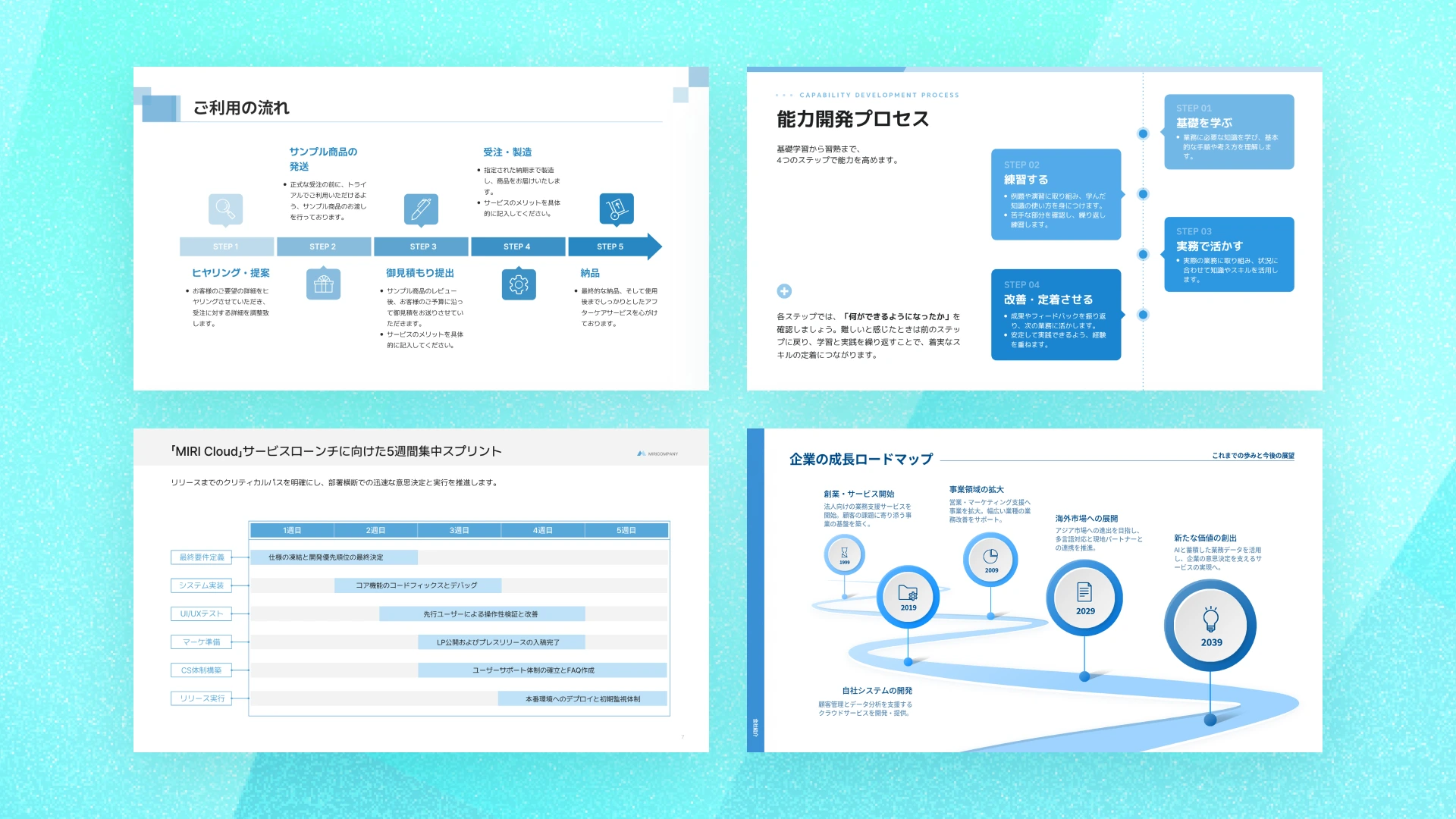
左から右へ時間を並べていく、もっとも定番のロードマップです。時間の流れが直感的に伝わり、事業計画や提案資料など幅広い場面で使えます。
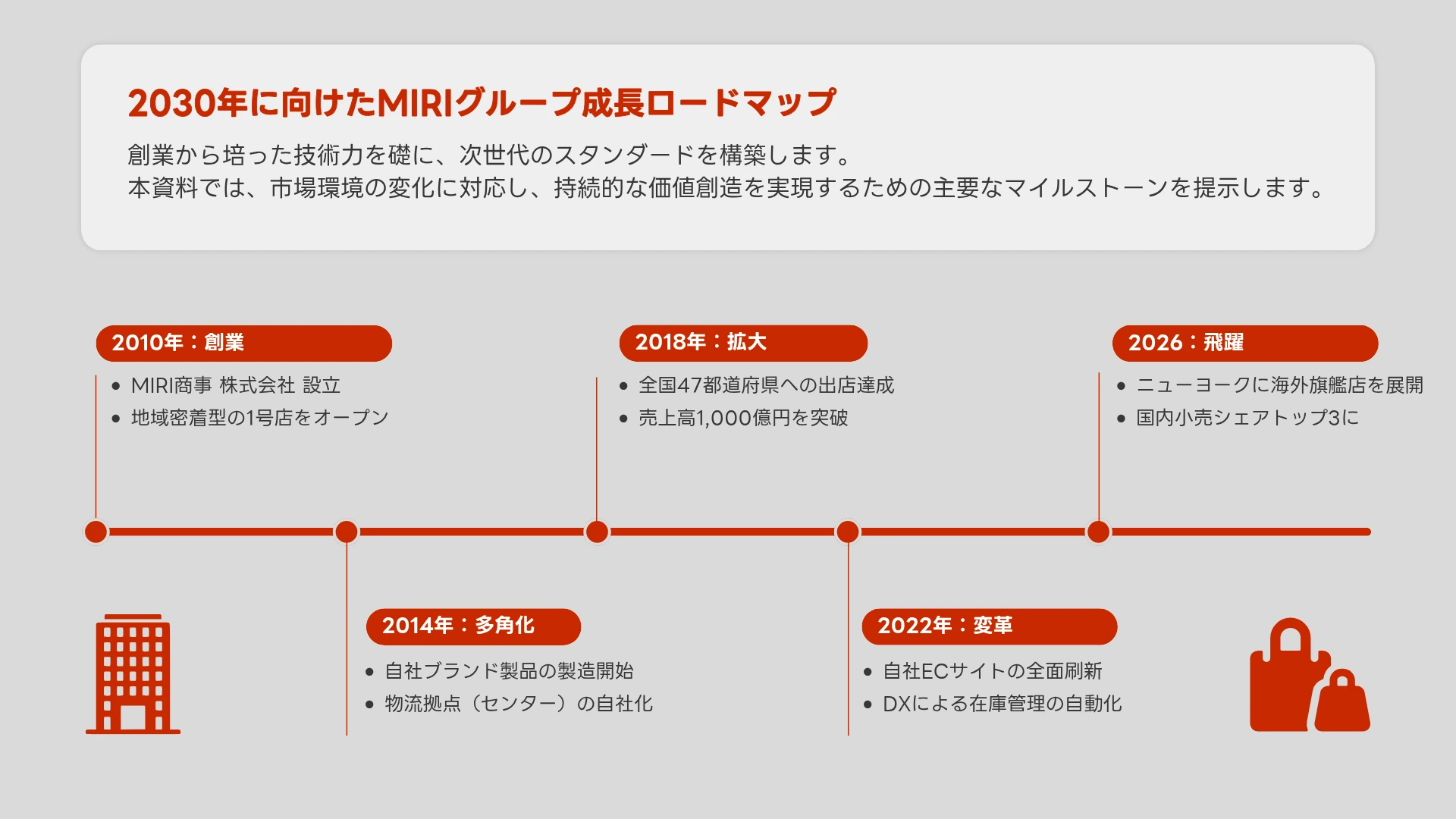
ロードマップに慣れていない場合は、まずこのデザインから選ぶと失敗しにくくなります。
写真やアイコンを大きく使いながら、流れを見せるデザインです。ストーリー性や印象を伝えやすく、企業紹介や提案資料など、見た目も重視したい場面に向いています。
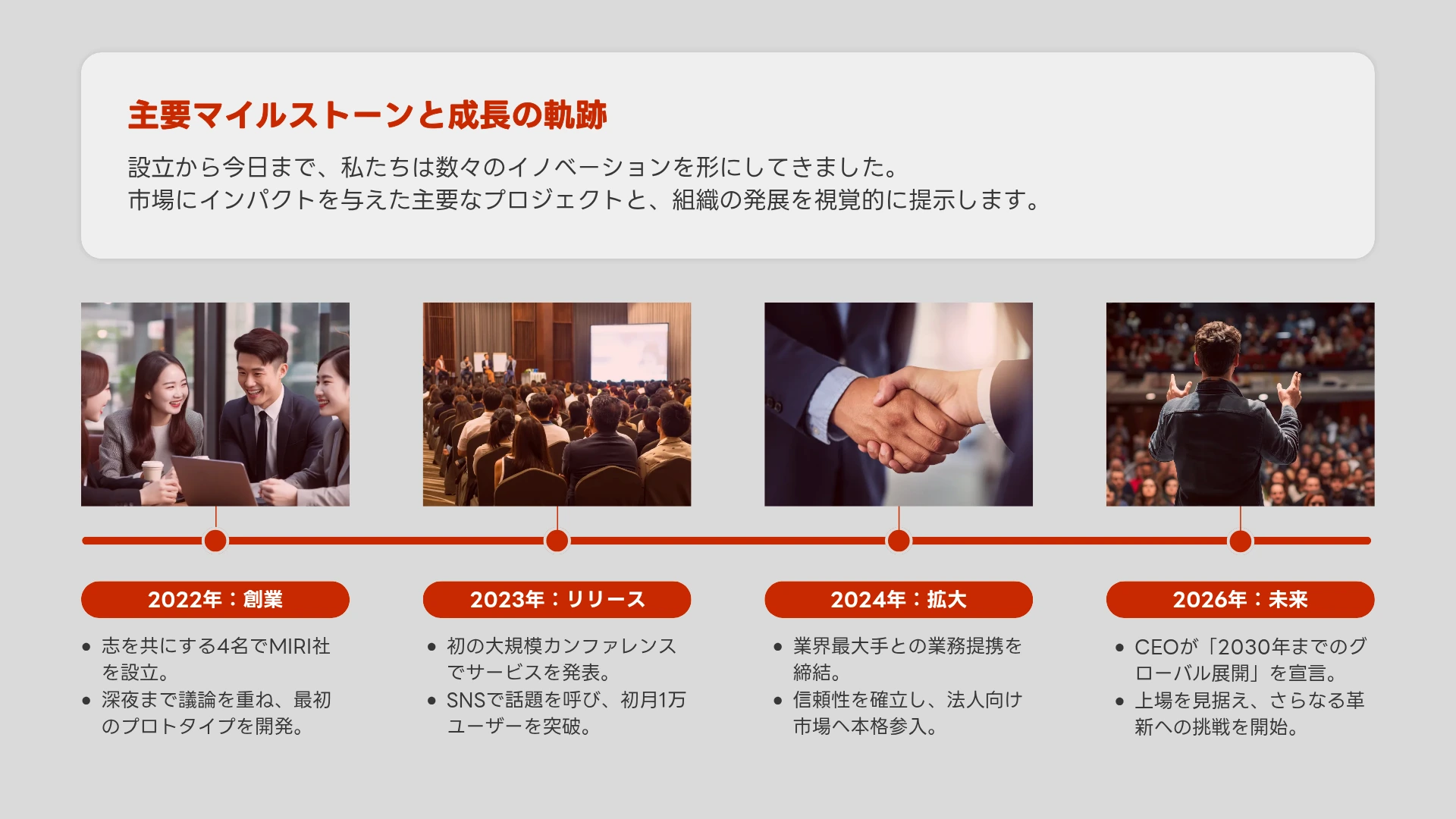
特に、企業の歴史やストーリーを見せたい場面と相性のよいデザインです。写真やアイコンで情報を伝えるコツは、インフォグラフィックの作り方も参考になります。
各フェーズや項目の情報を、枠の中に整理して並べるデザインです。情報量が多くても整理しやすく、テキスト中心の資料や配布資料にも向いています。
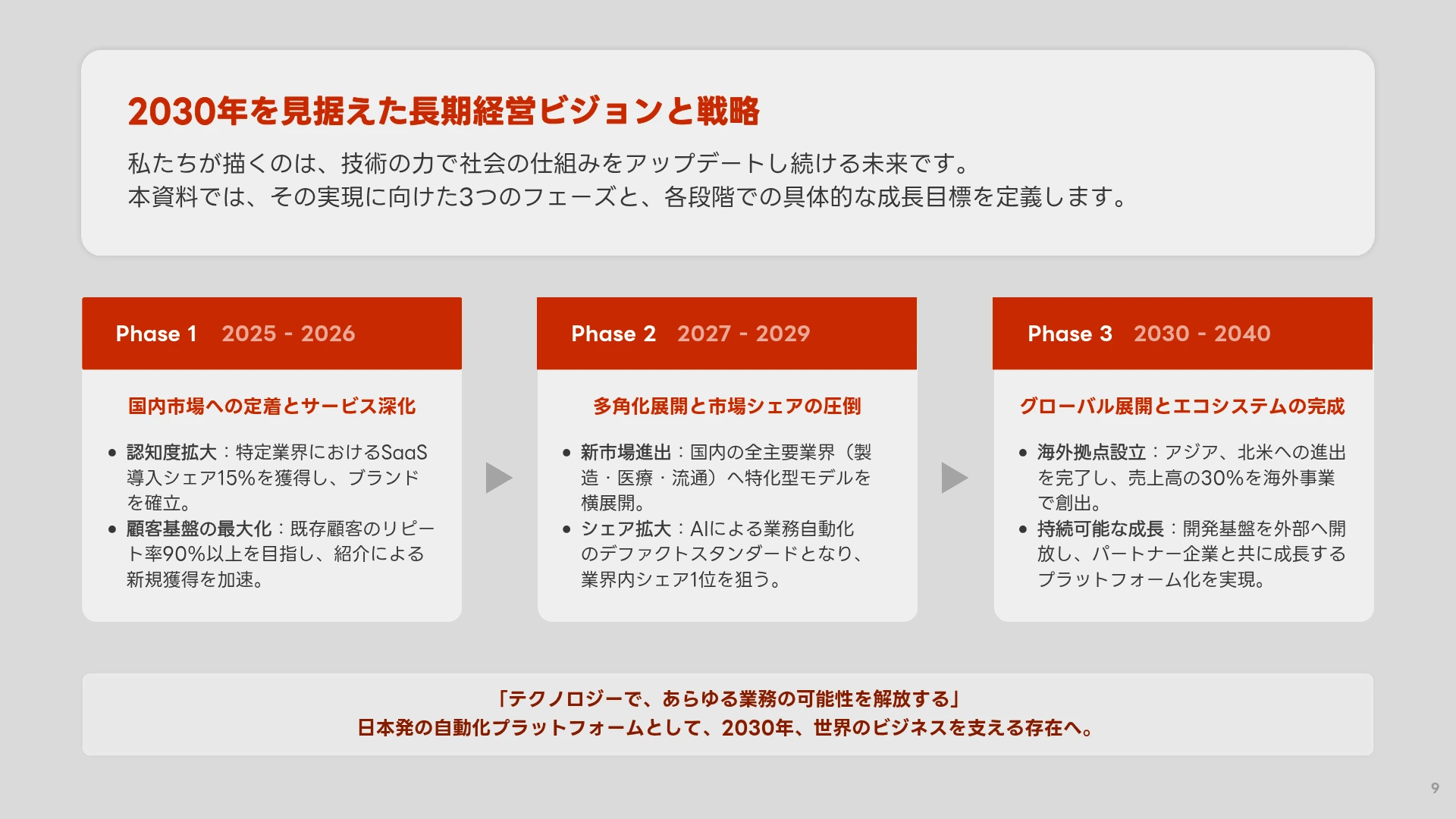
「見栄え」よりも「整理感」を重視したいときに使いやすいデザインです。
階段や上昇ラインを使って、成長や前進感を見せるデザインです。新規事業や戦略説明など、未来に向かって発展していく流れを伝えたいときに向いています。
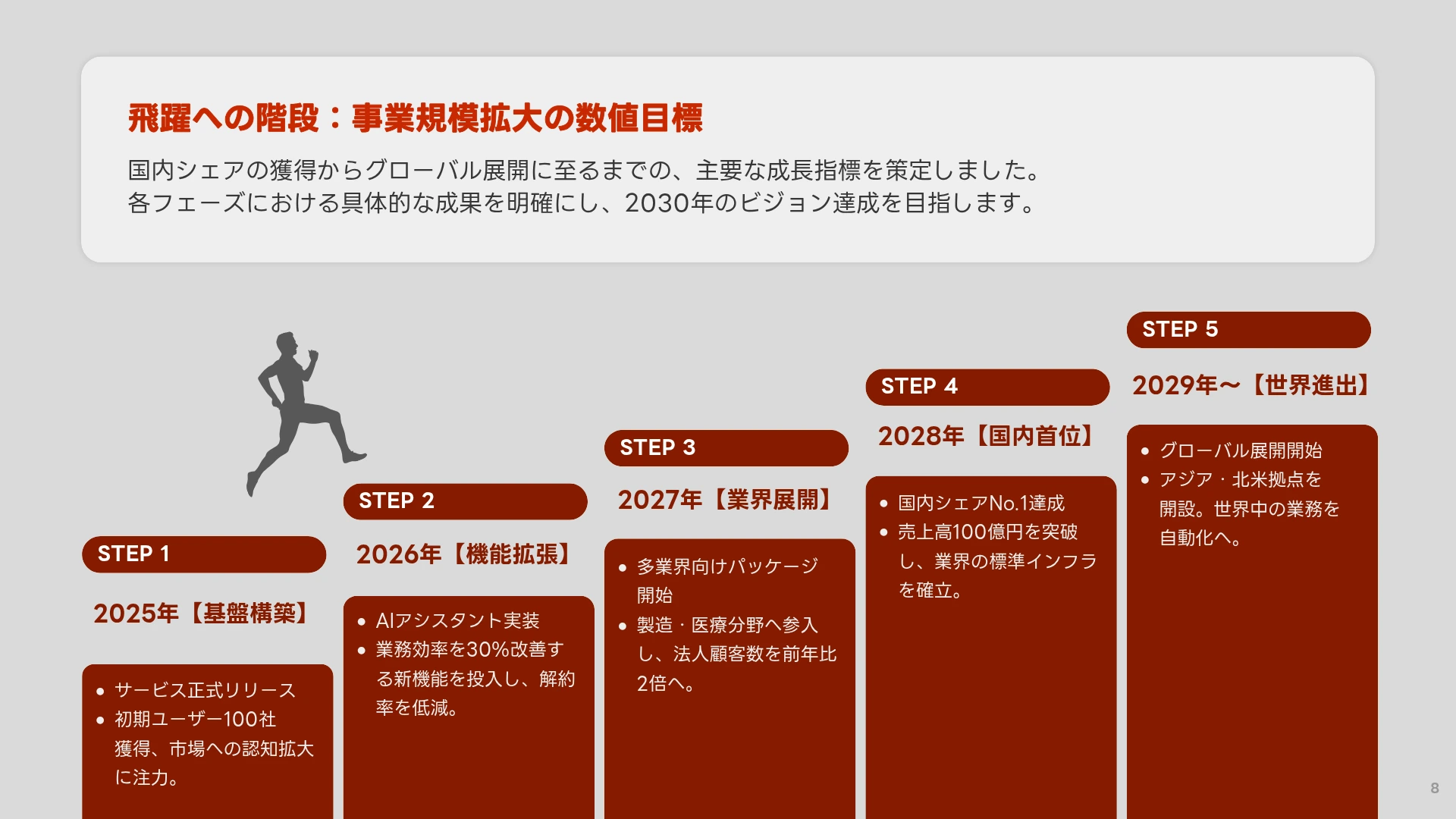
成果や発展をポジティブに見せたいときに効果的です。
円形や曲線などを使って、流れや関係性を印象的に見せるデザインです。世界観やストーリー性を重視したいときに向いています。
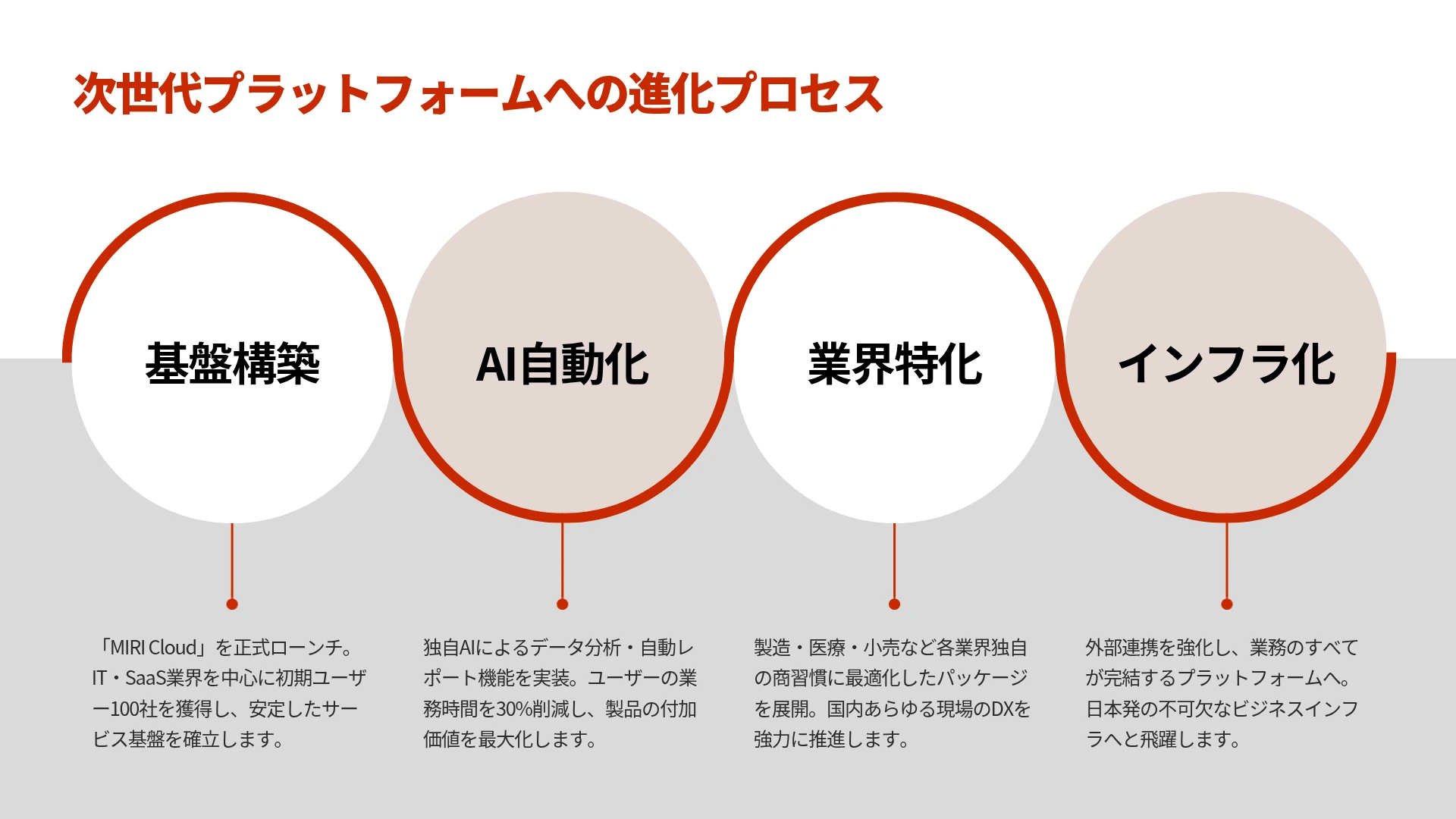
ただし、凝りすぎると時系列が読みにくくなるため、情報量は絞って使いましょう。
担当や進捗、課題などもあわせて整理できる、実務向けのデザインです。プロジェクト管理や社内共有など、運用を意識した資料に向いています。
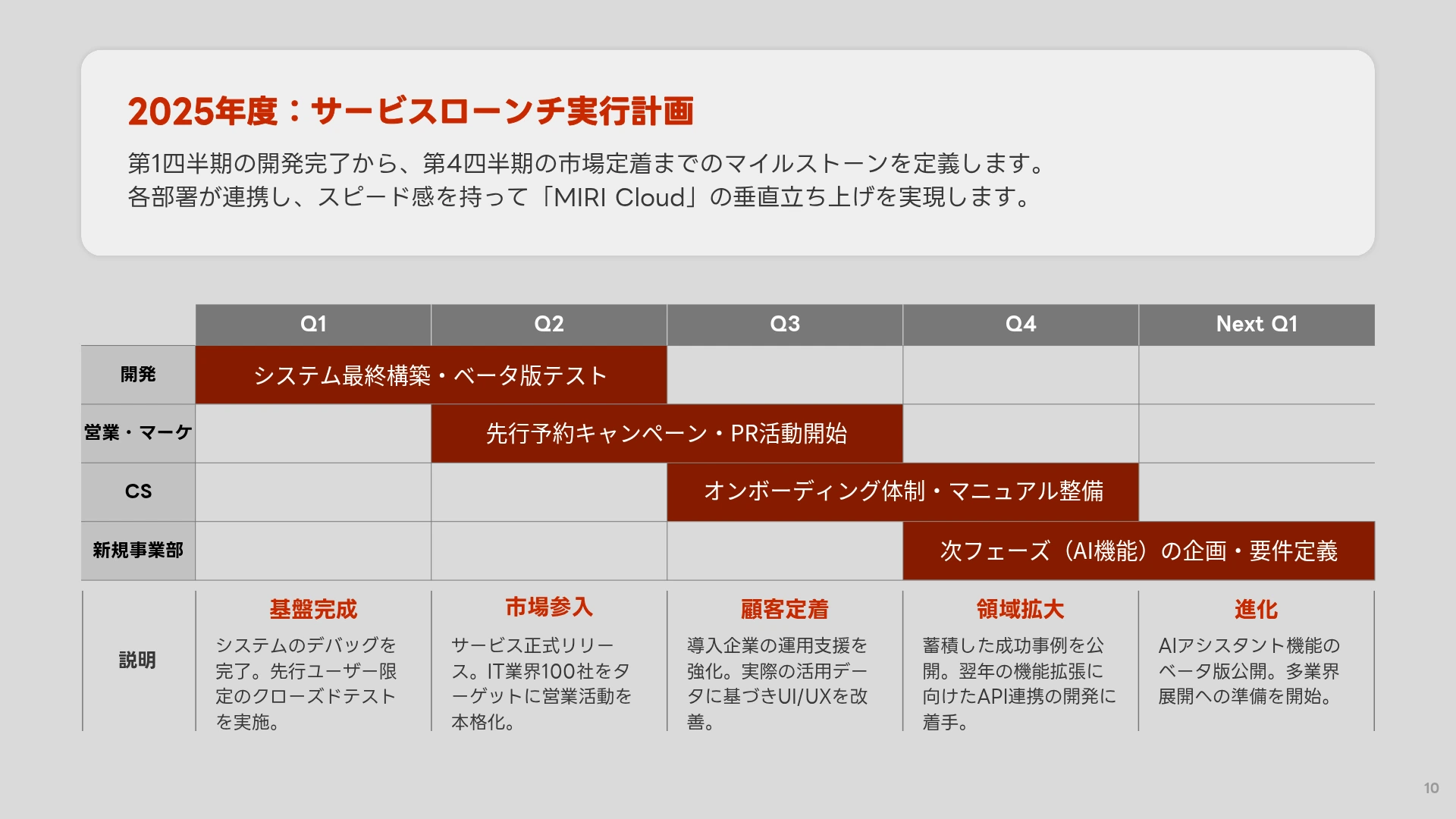
ロードマップに担当や期間を書き込み、進行管理まで兼ねたい場合に便利なデザインです。
💡 上記のデザイン例は、こちらのロードマップテンプレートを参考にしています。
ロードマップを作るときに迷いやすいのが、「自分にはどのデザインが合っているのか」という点です。ここでは用途別に、相性のよいデザインを整理します。
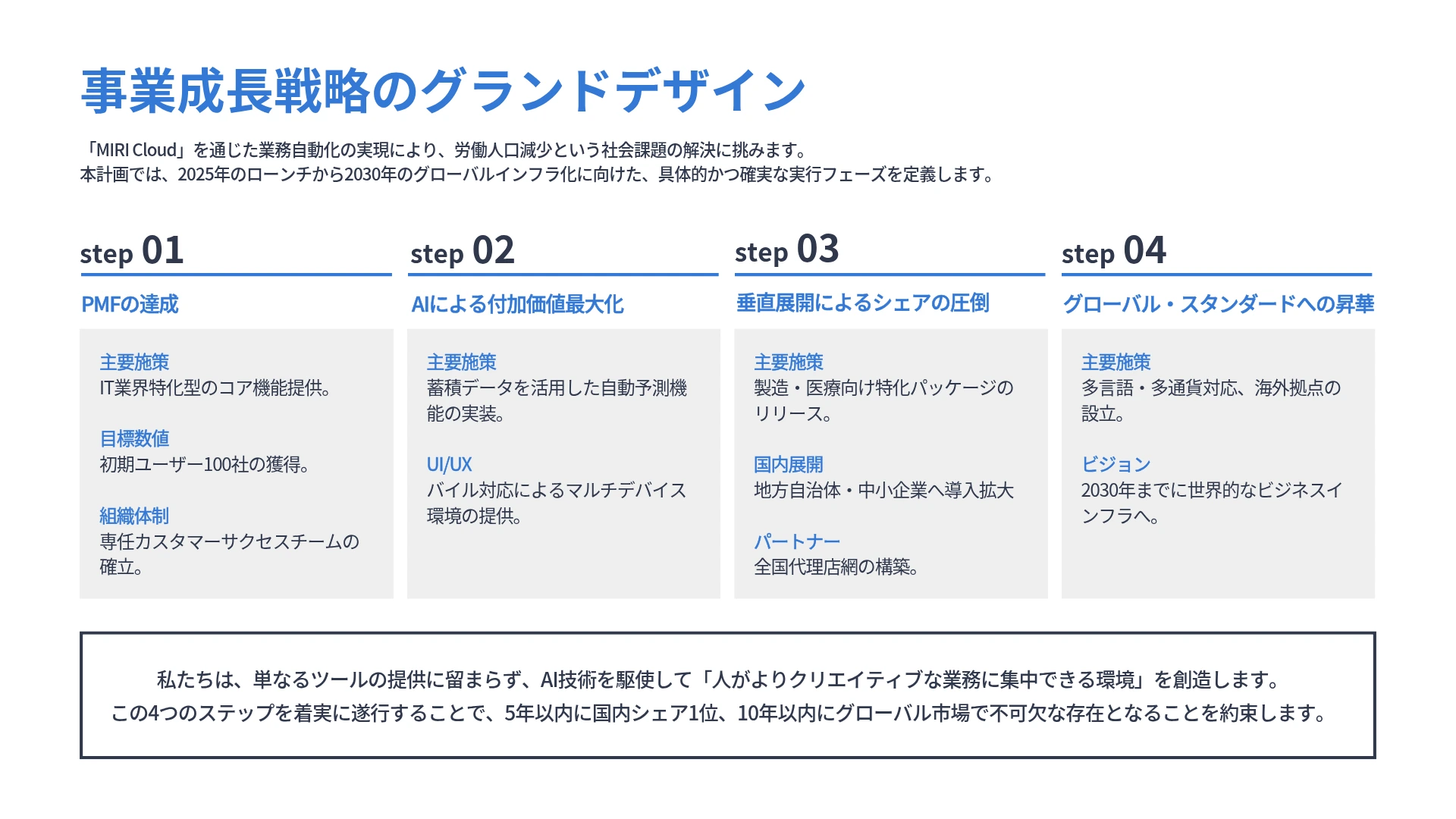
事業計画には、時系列型やボックス型が向いています。全体の流れをわかりやすく見せたいときは時系列型、複数の施策や要点を整理して見せたいときはボックス型が使いやすいでしょう。
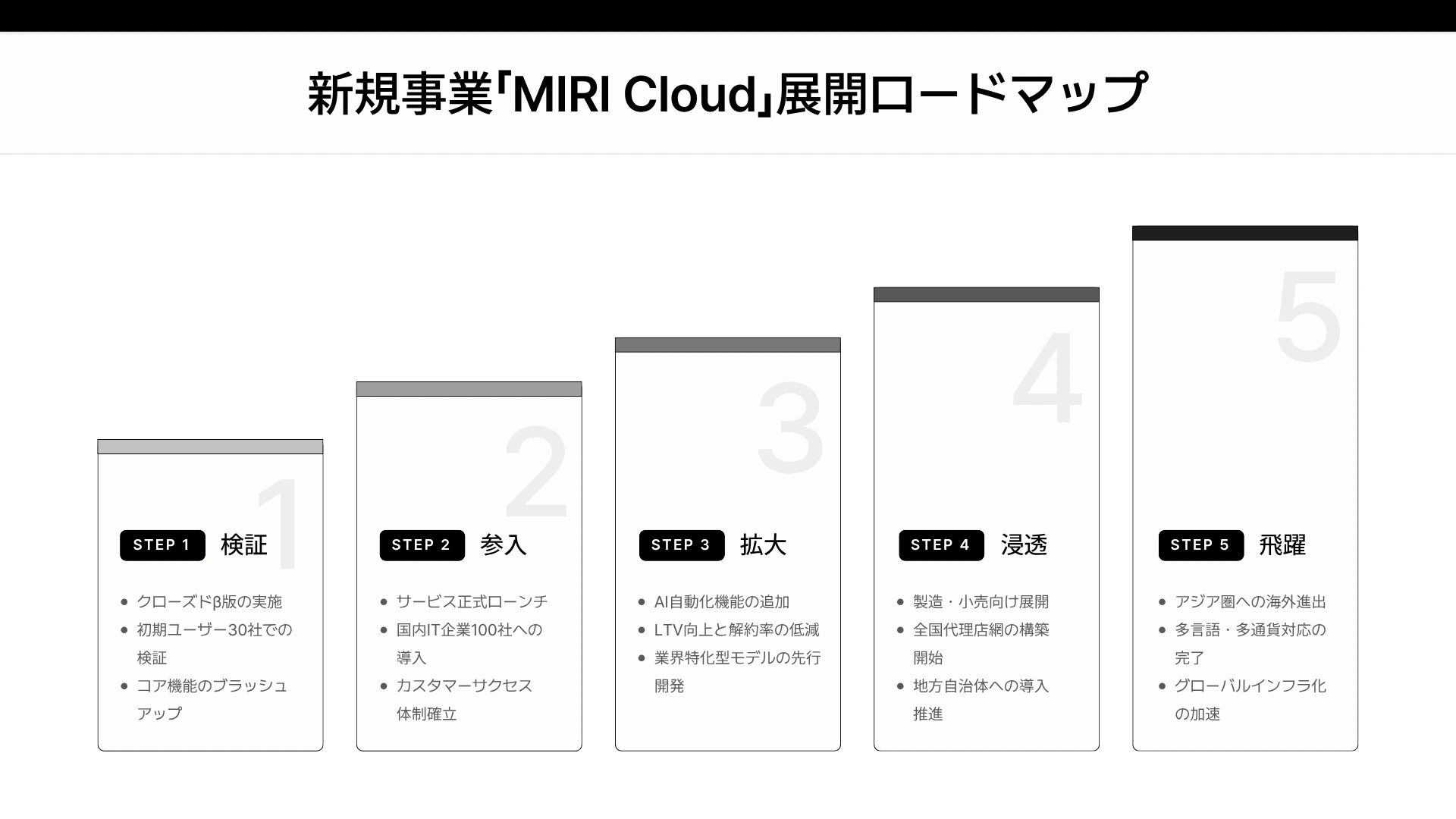
新規事業の説明には、ステップ型やコンセプト型が向いています。立ち上げから成長までの流れを見せたいときはステップ型、世界観や将来性を伝えたいときはコンセプト型が使いやすいでしょう。投資家向けの資料にまとめる場合は、ピッチデックの作り方も参考にしてください。
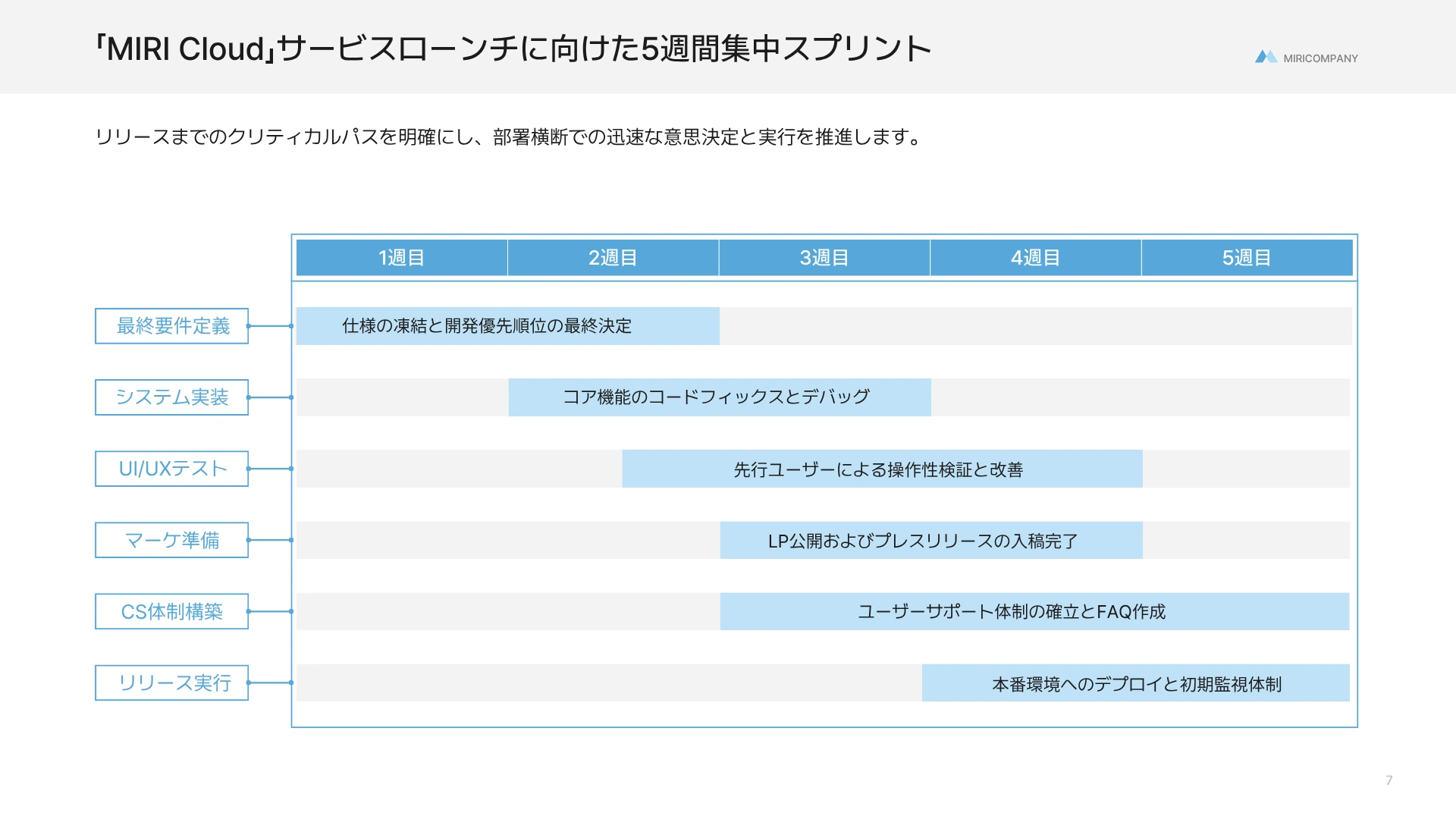
プロジェクト管理には、ガントチャート型やボックス型が向いています。進捗や担当を整理したいならガントチャート型、要点を共有したいならボックス型が使いやすいでしょう。
営業資料や提案資料には、時系列型やビジュアル型が向いています。流れをわかりやすく伝えたいなら時系列型、印象に残る見せ方をしたいならビジュアル型がおすすめです。提案書全体の構成は、提案書の作り方で紹介しています。
同じ内容でも、見せ方によってロードマップの伝わりやすさは大きく変わります。ここでは、資料として見やすいロードマップに仕上げるための5つのポイントを紹介します。
見やすいロードマップは、次の3つがすぐにわかります。
そのためには、「2026年度」「Q1(4〜6月)」などの期間のラベルを上部や左側にそろえて配置し、区切りの間隔を均等にすることが大切です。表記も「4月〜6月」と「Q2」が混ざらないよう、どちらかに統一しましょう。
色を使いすぎると、どこが重要なのかわからなくなります。ベースカラー、強調色、補助色の3色程度に絞ると、整理された印象になります。
さらに、色に意味を持たせると情報が読み取りやすくなります。たとえば、完了した施策はグレー、進行中は強調色、今後の予定は補助色のように使い分けると、進み具合がひと目で伝わります。部門ごとに色を分ける場合は、凡例を添えておきましょう。
ロードマップは「流れ」を見せる資料なので、視線誘導が重要です。左から右、または上から下へと、読む方向を1つに決めて配置しましょう。
矢印は、すべての項目をつなぐのではなく、大きな流れを示す部分だけに使うとすっきりします。フェーズの間に余白を取り、最終地点のゴールを大きく目立たせると、「どこに向かっているのか」が自然に伝わります。
売上目標やKPIのような数字を見せたい場合でも、説明文と同じエリアに詰め込むと読みにくくなります。数字は数字、メッセージはメッセージでまとまりを分けると、資料全体が整理されて見えます。
さらに、数字は大きく、単位は小さめにすると、目標の大きさが直感的に伝わります。1つのフェーズに載せる数字は、いちばん伝えたい1つに絞るのがおすすめです。数字を目立たせたいときは、数字がきれいに見える欧文フォントを使うのも効果的です。フォントの選び方は、パワポのおすすめフォント一覧で紹介しています。
同じロードマップの中で、「新サービスの正式リリース」と「ボタンの色の変更」のように、重要度や大きさが異なる項目が並んでいると、全体像がつかみにくくなります。同じレベルの項目だけを並べ、細かい作業は別のスケジュール表やガントチャートで管理しましょう。
あわせて、「〜をリリース」「〜を開始」のように語尾や文字数をそろえると、見た目にもまとまりが出ます。
ここでは、MiriCanvasで使えるロードマップデザインを22種類紹介します。時系列型・ボックス型・ステップ型・コンセプト型・ガントチャート型など、用途に合わせて選びやすいよう種類別にまとめました。気になるデザインから、自分の資料に合うテンプレートを見つけてみてください。
1. 写真を使ったロードマップデザイン
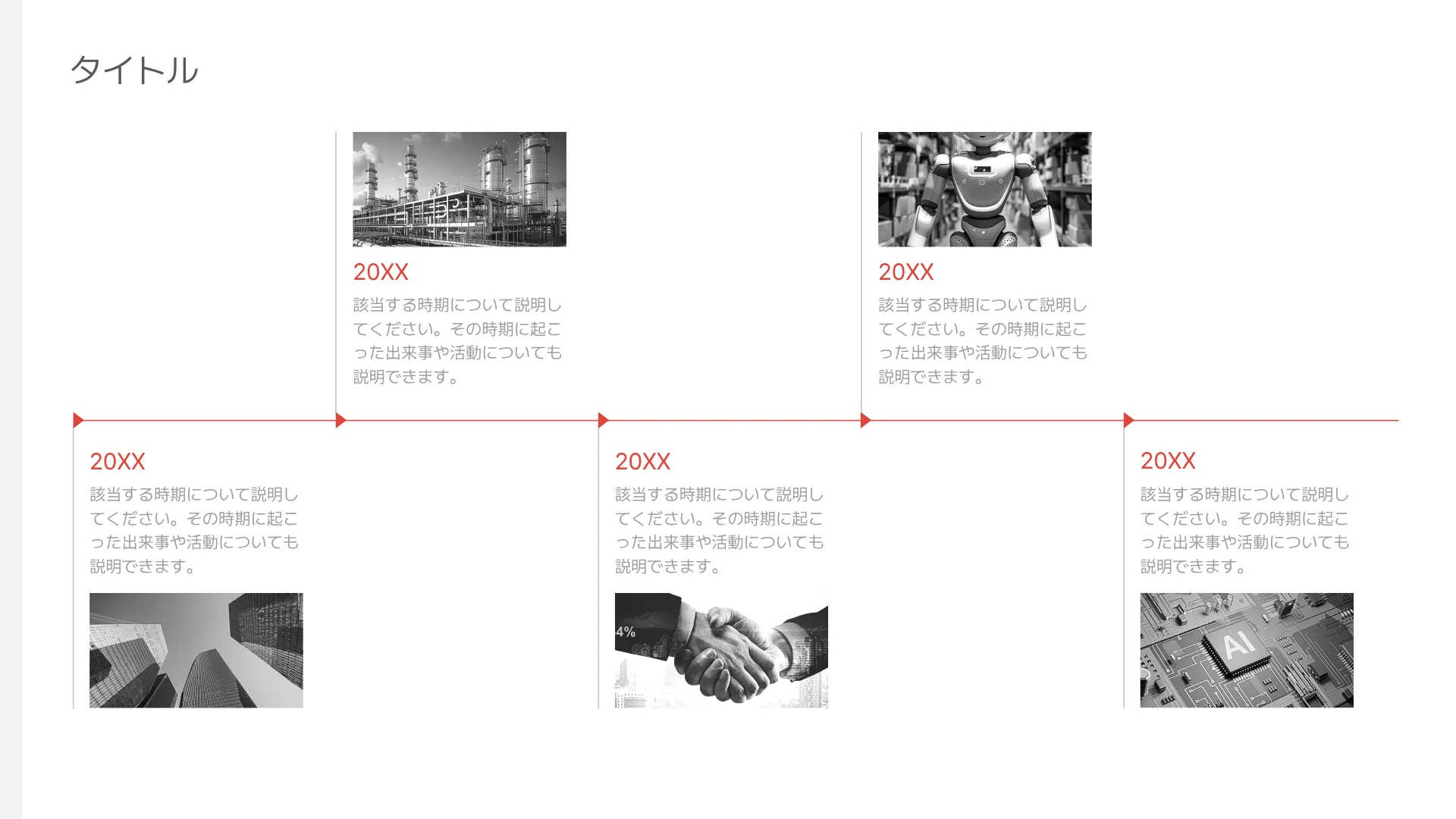
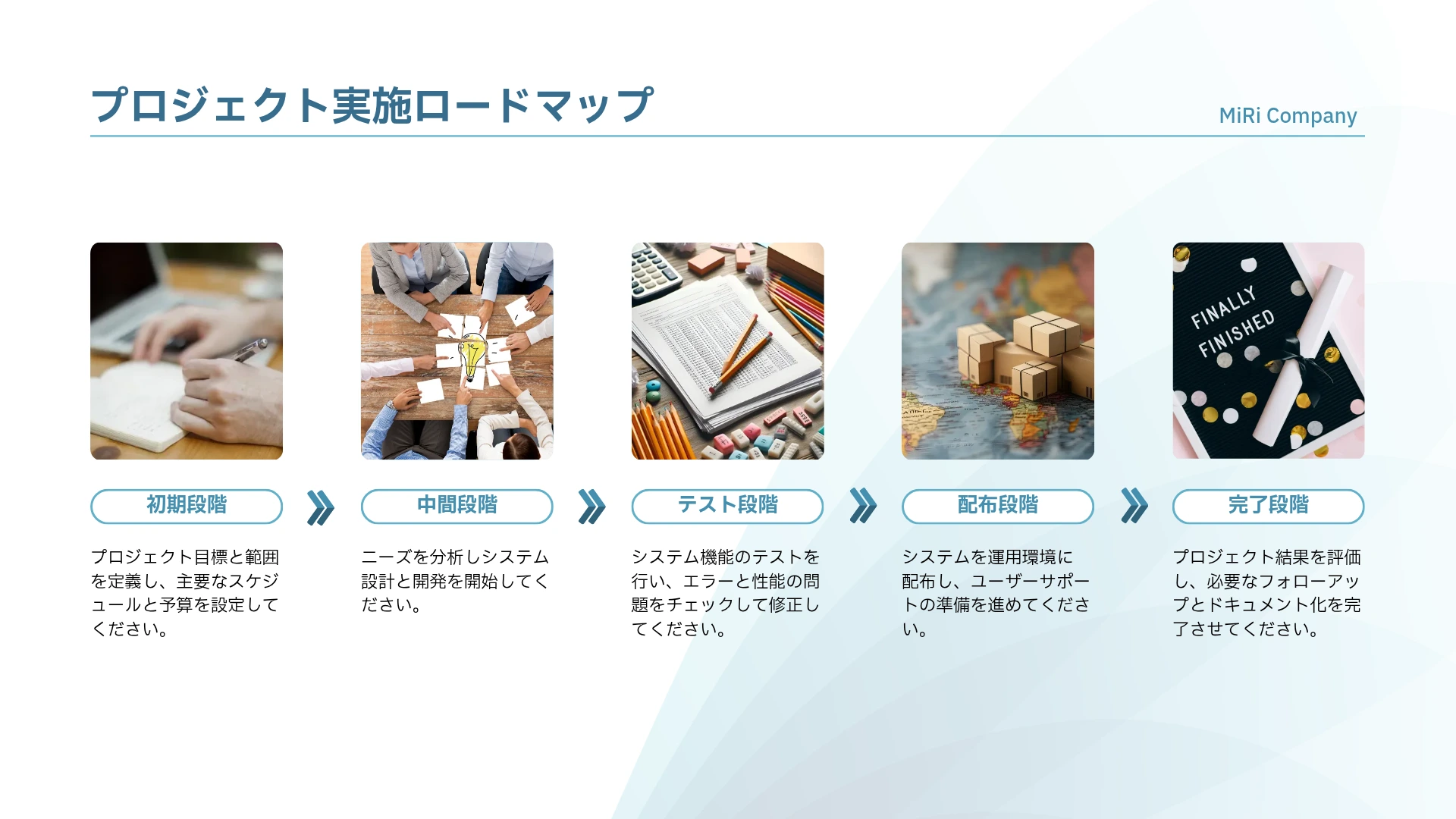
各時期に写真を添えて、企業の歩みや計画を印象的に見せるデザインです。沿革やプロジェクト紹介に向いています。
2. アイコンを使ったロードマップデザイン
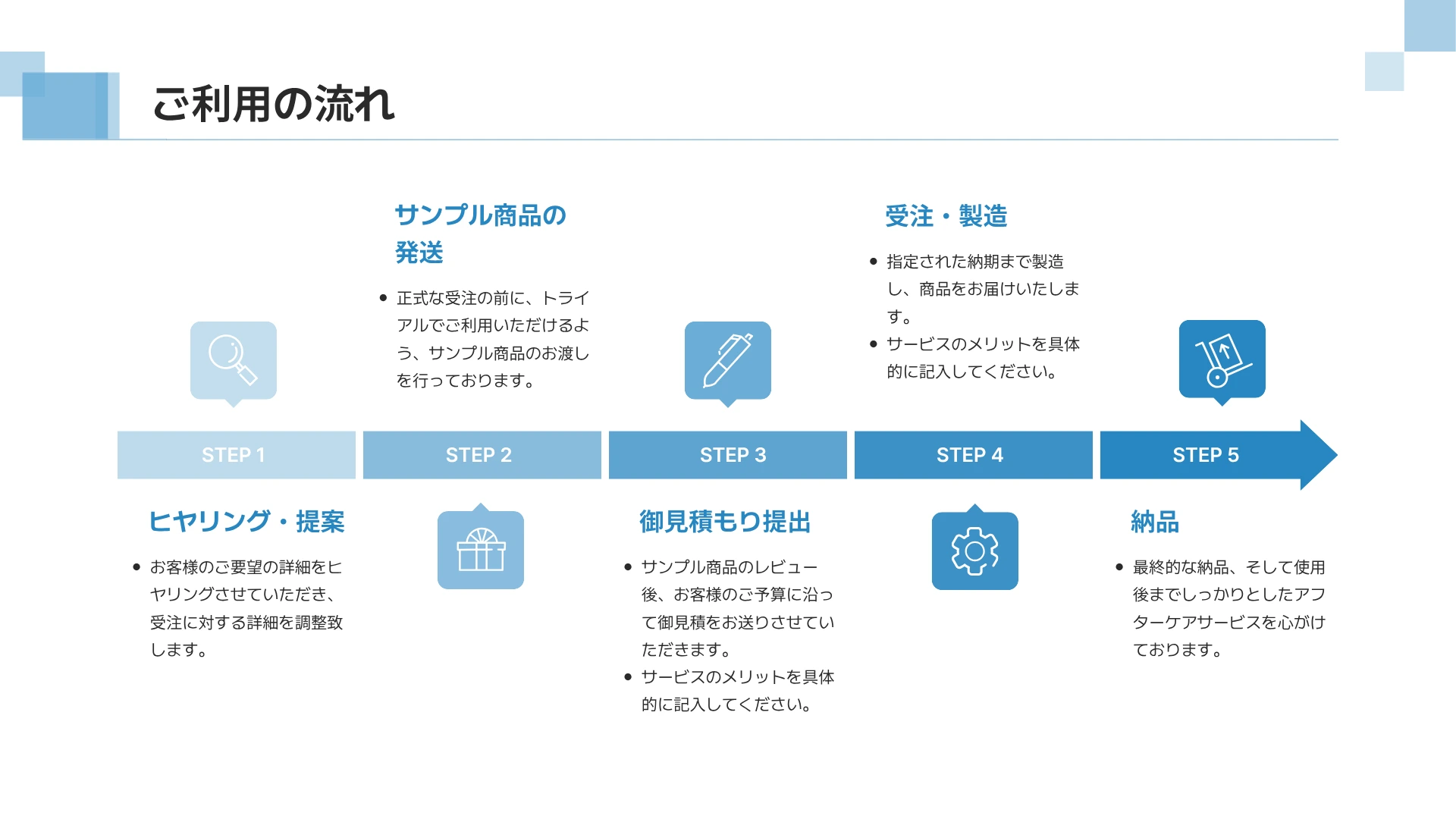
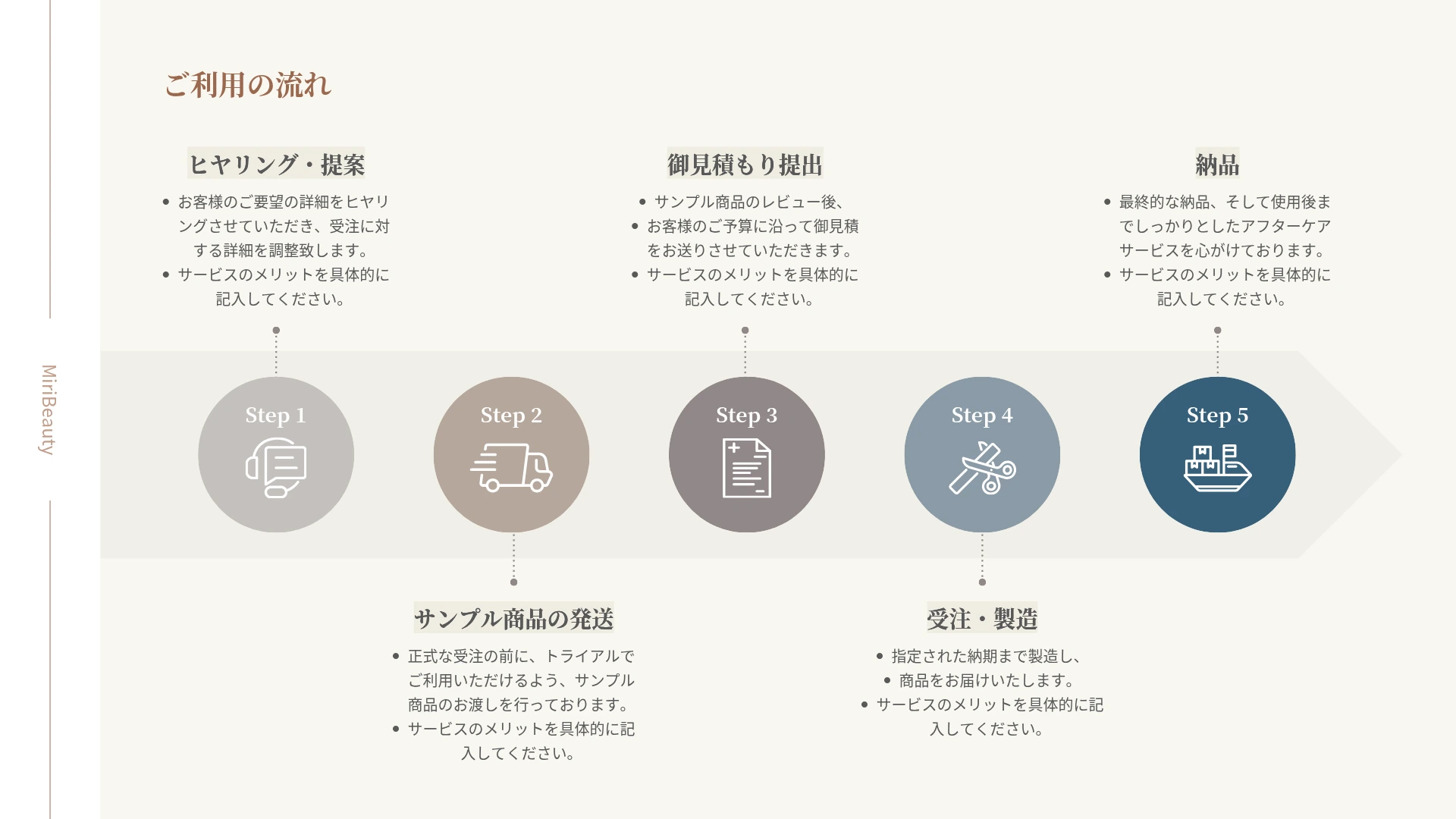
アイコンで各段階の内容をひと目で伝えられるデザインです。サービスのご利用の流れや導入までの手順など、顧客向けに段階を説明したい資料に使いやすい構成です。
3. 縦型の時系列ロードマップデザイン
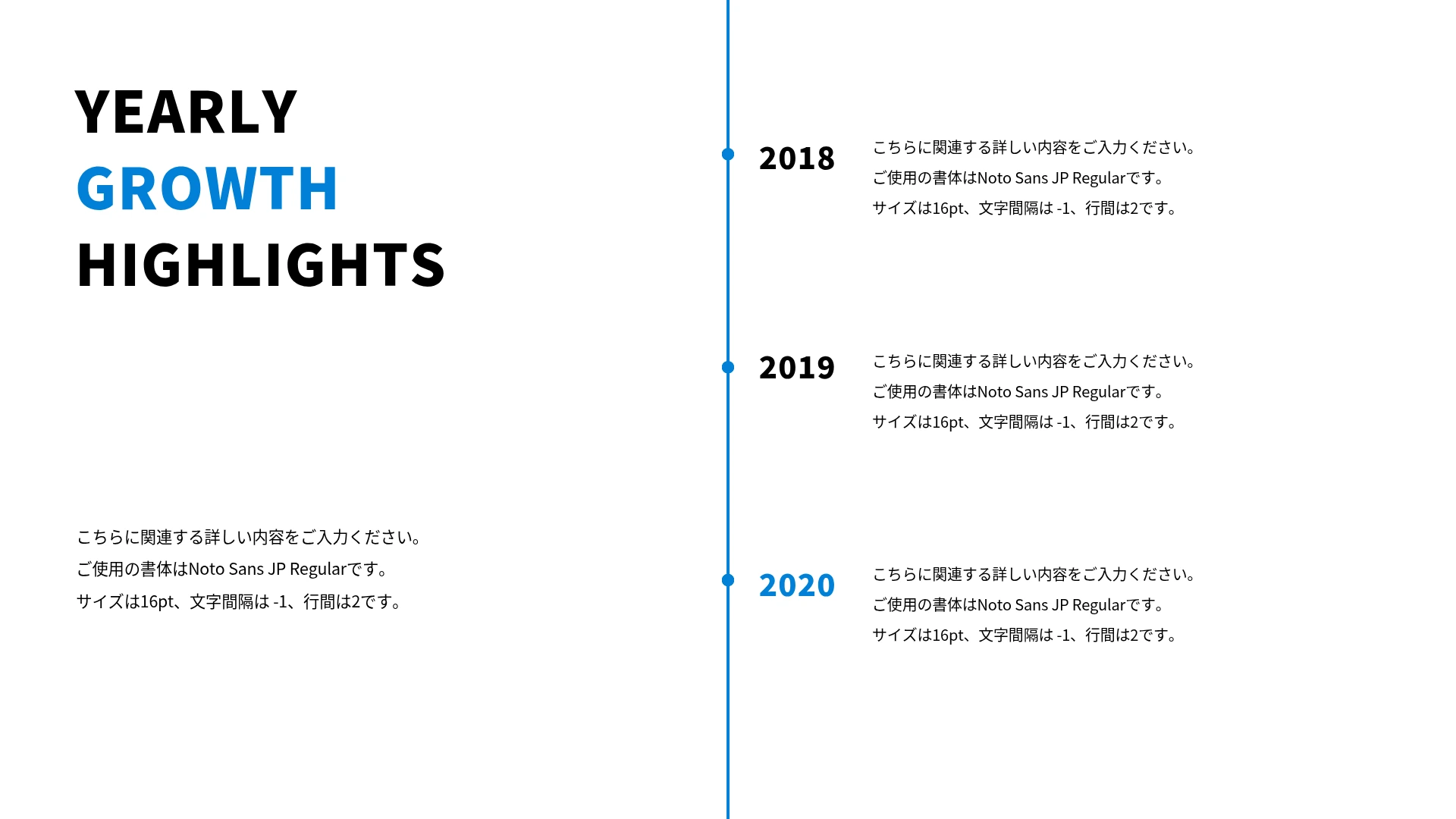
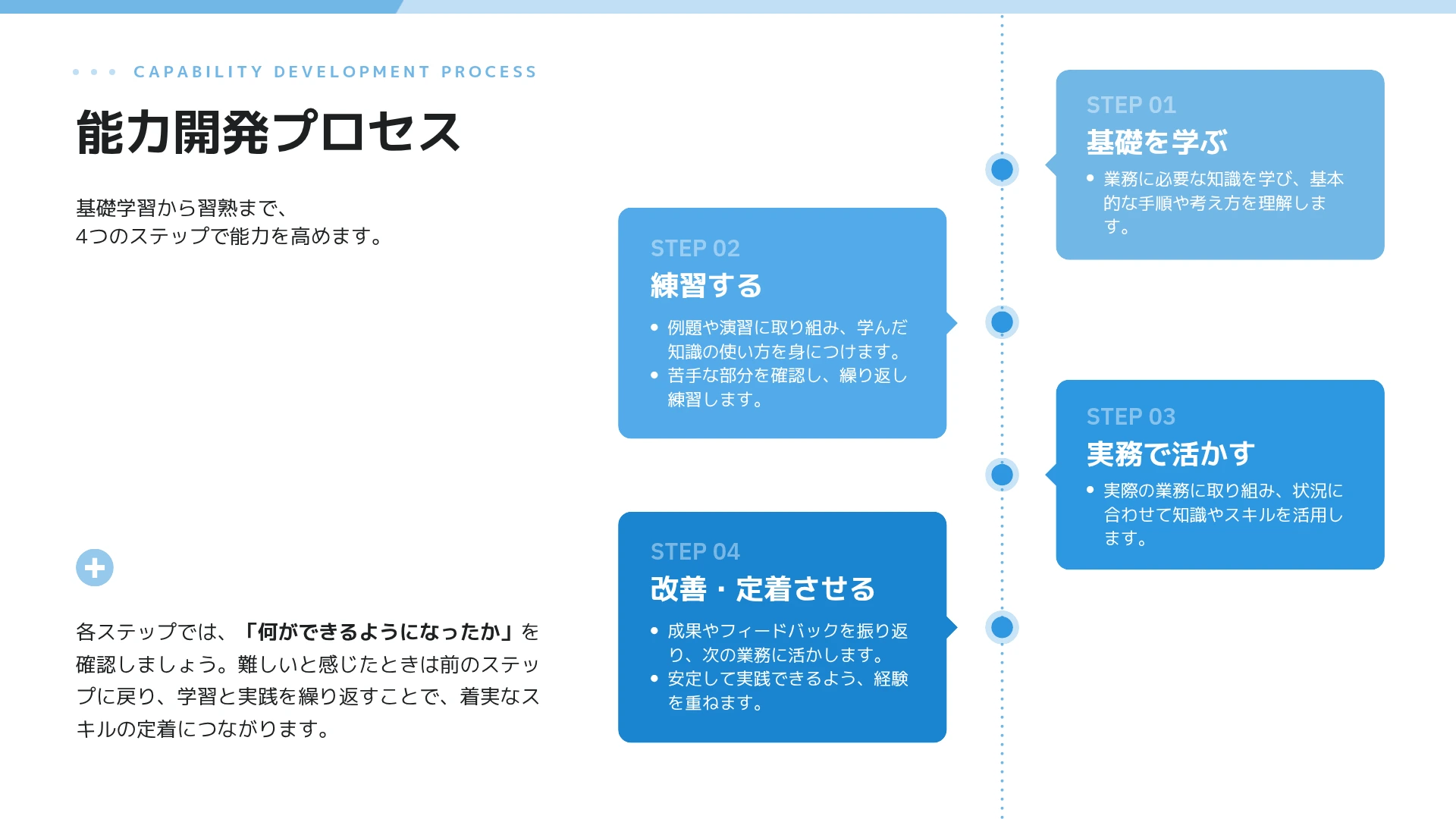
上から下へ時間を並べるデザインです。年表や長期計画など、項目が多い場合でも1枚に収めやすくなります。
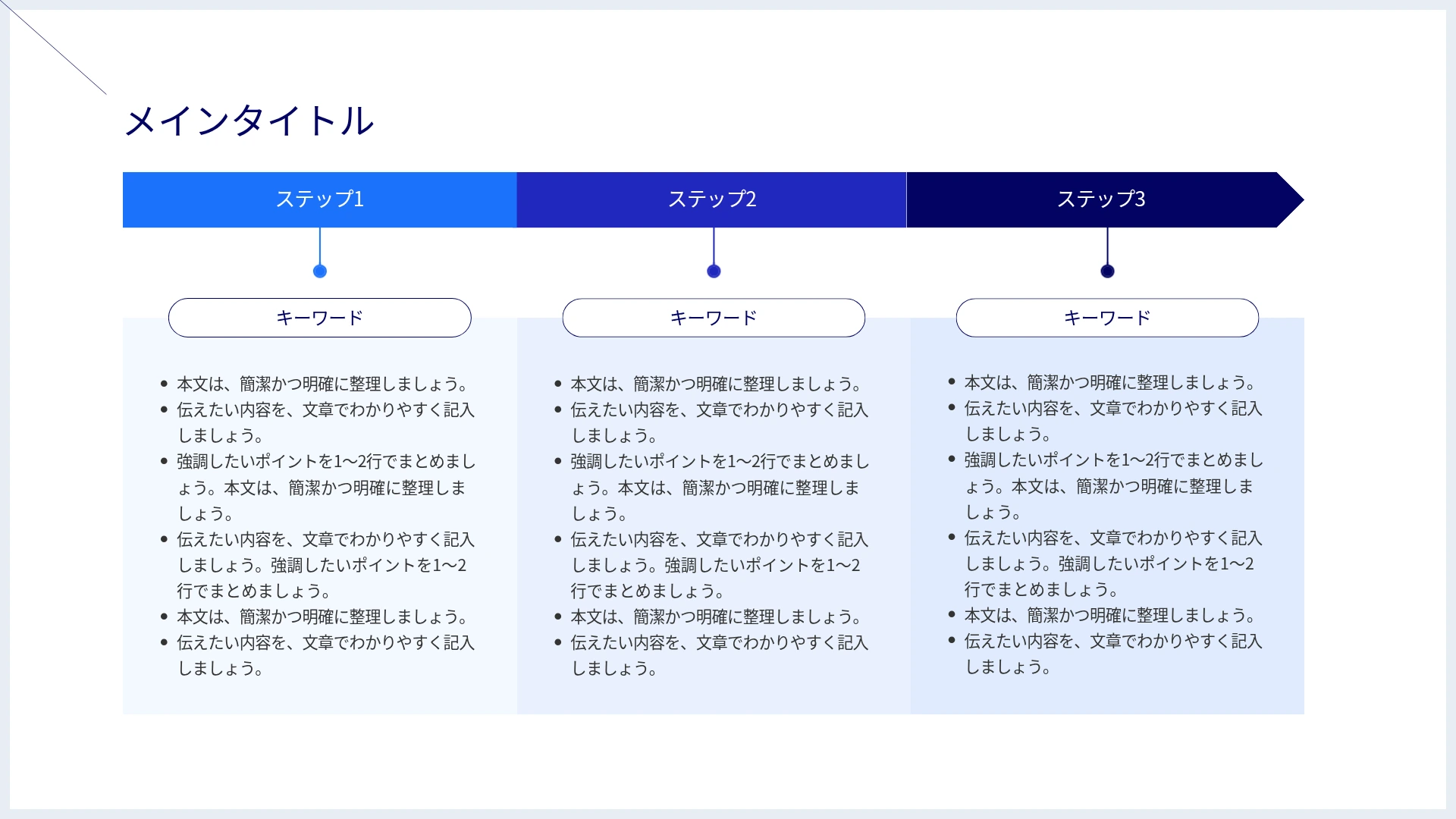
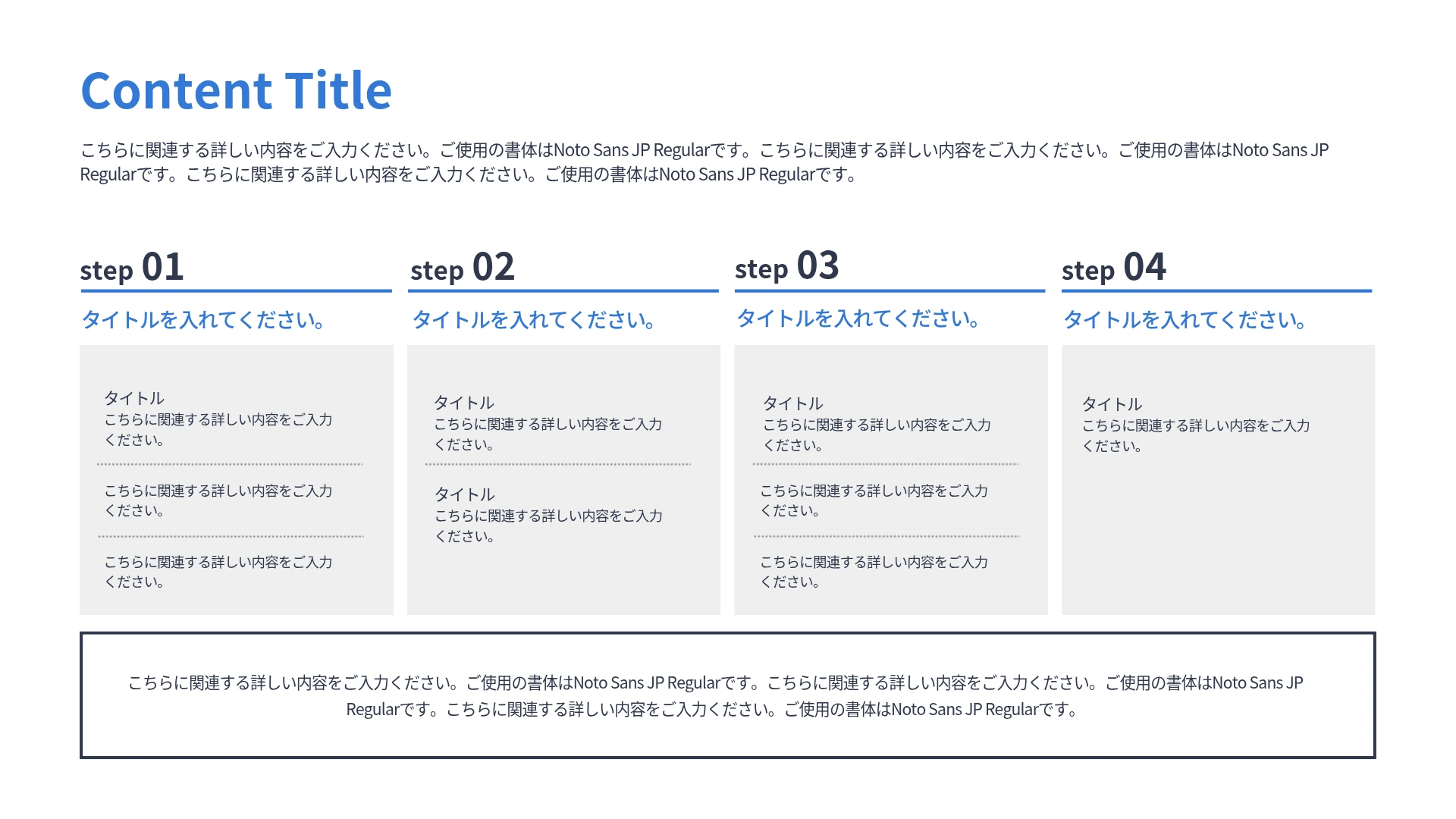
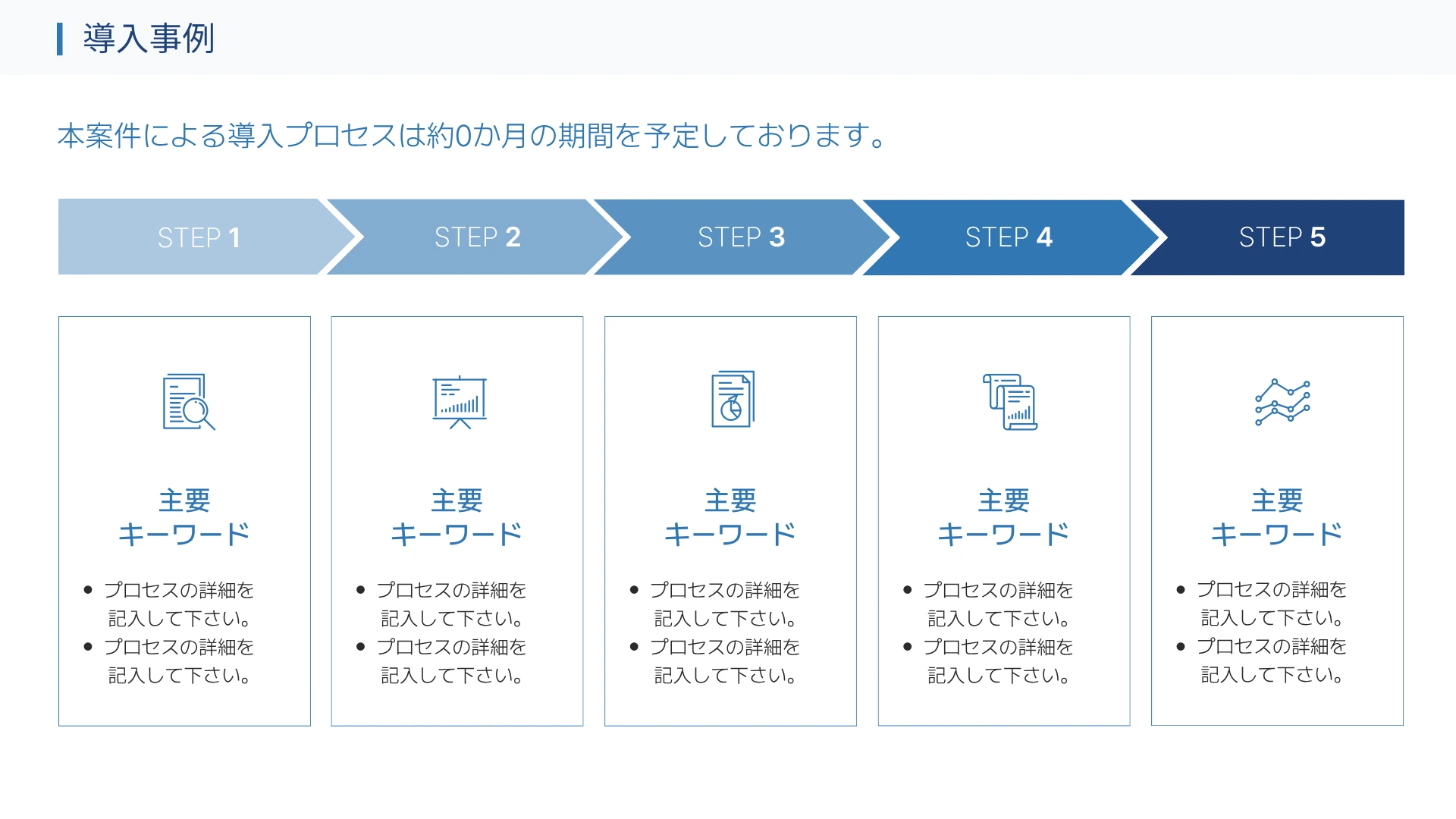
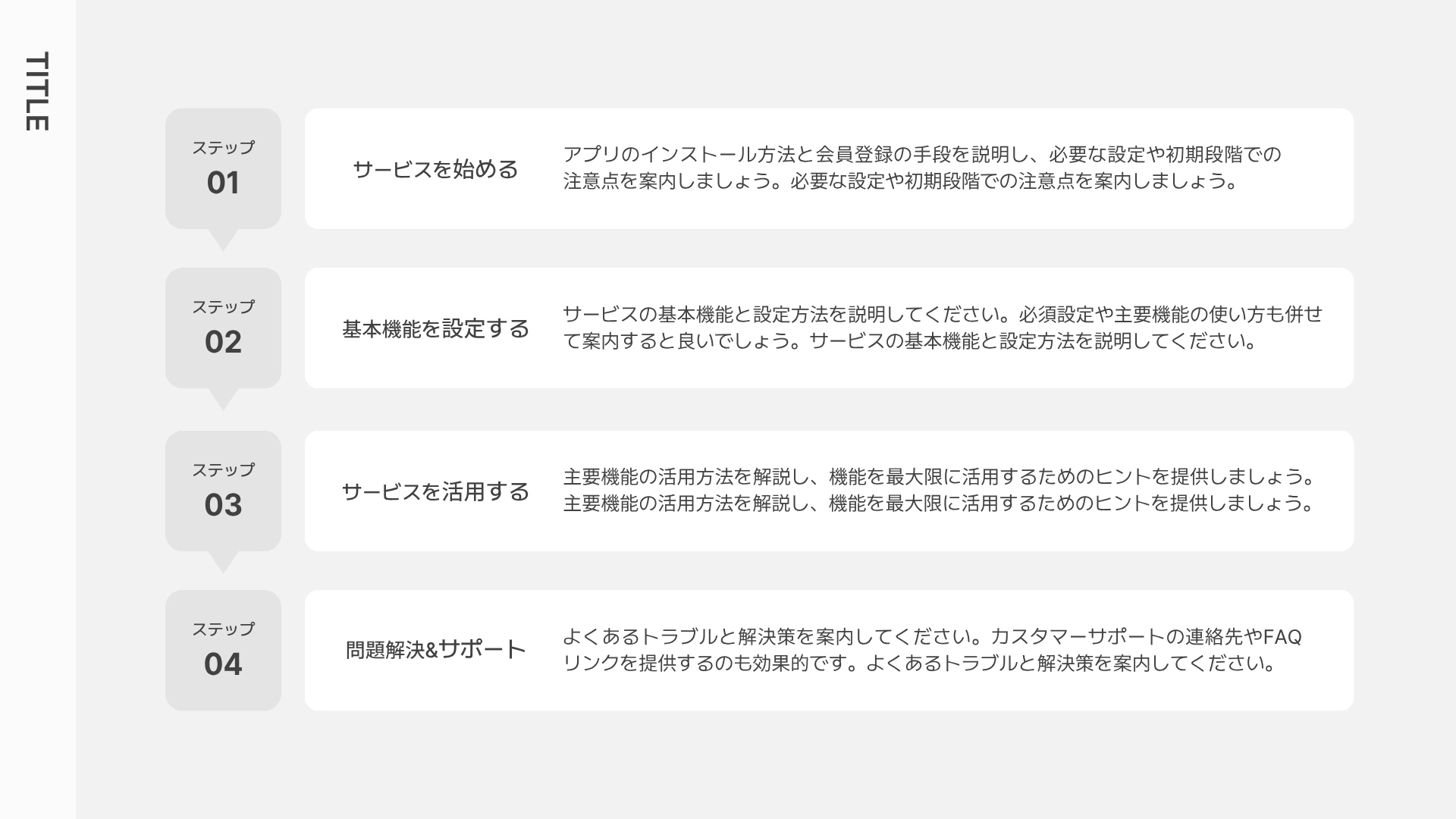
各フェーズの情報を枠の中に整理したロードマップです。テキスト量が多い計画書や、要点を整理して共有したい資料に向いています。
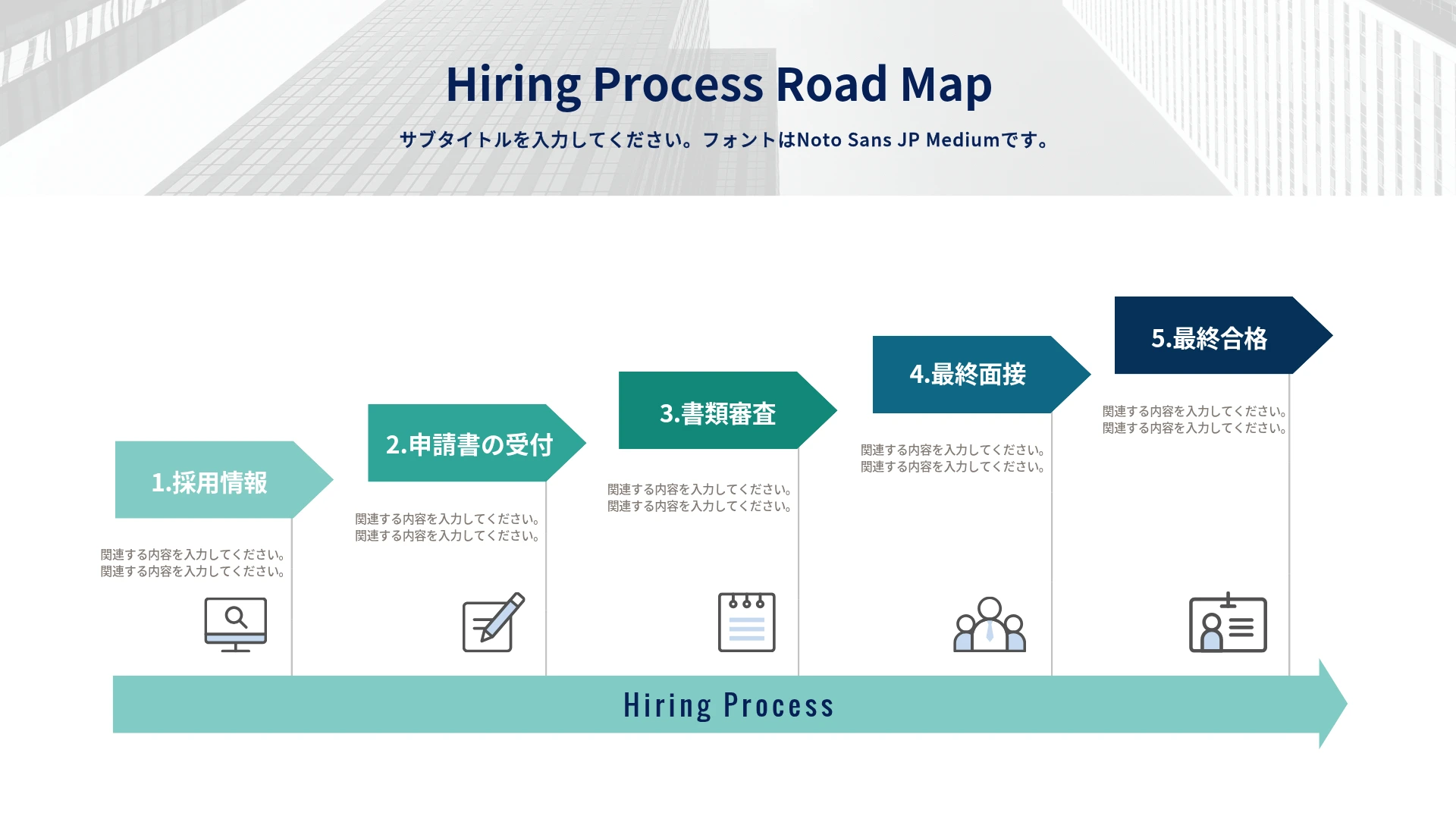

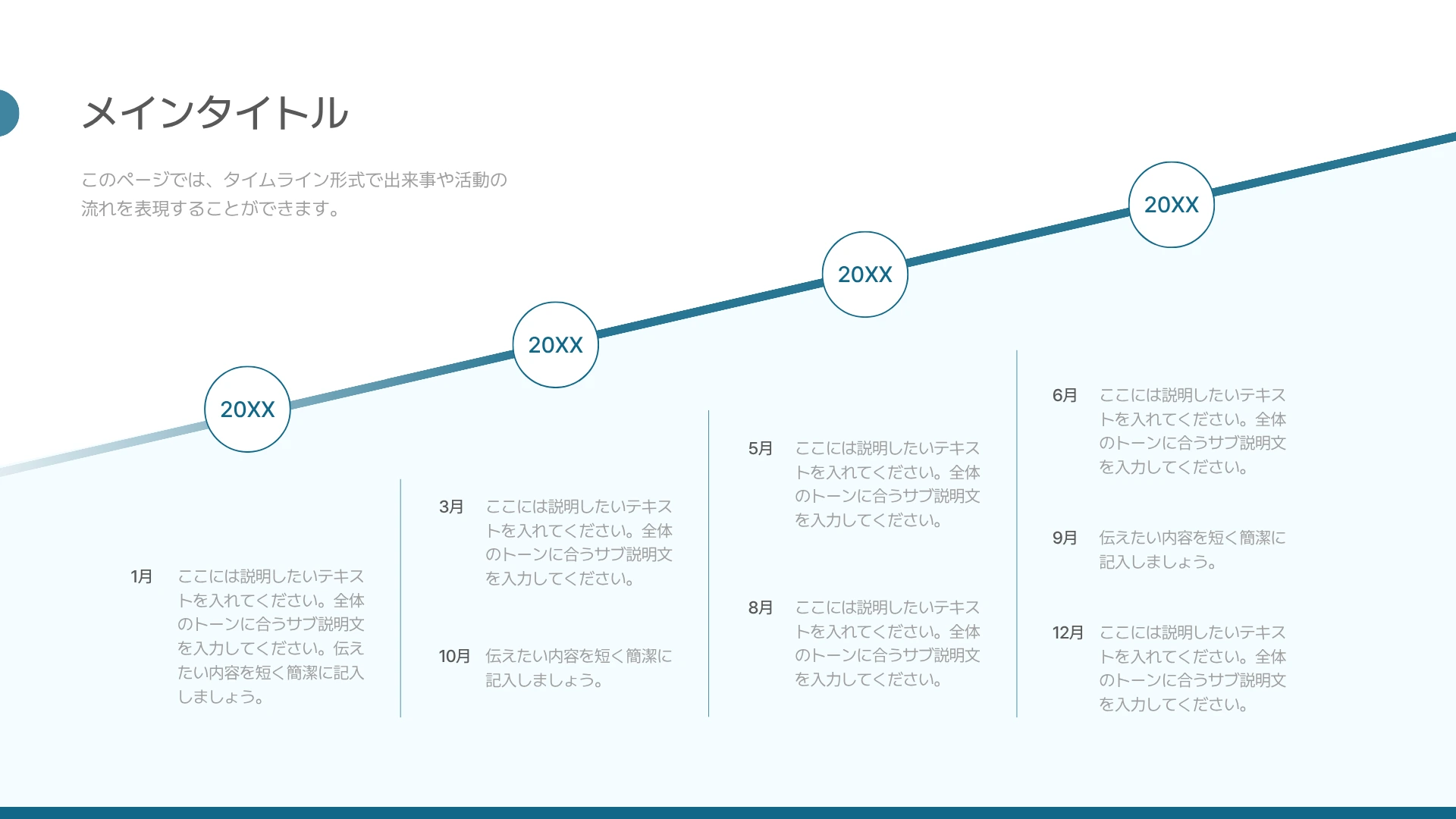
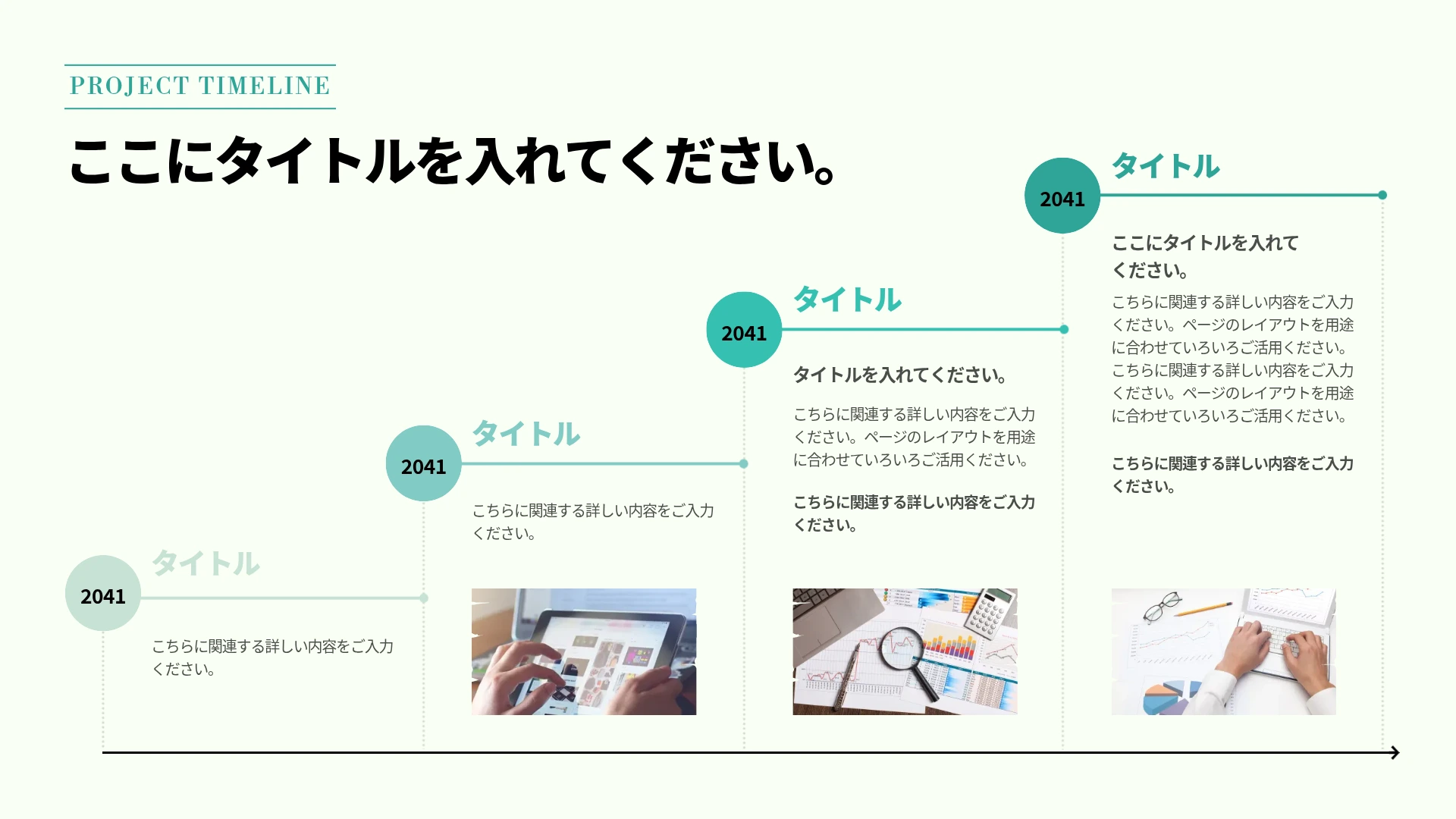
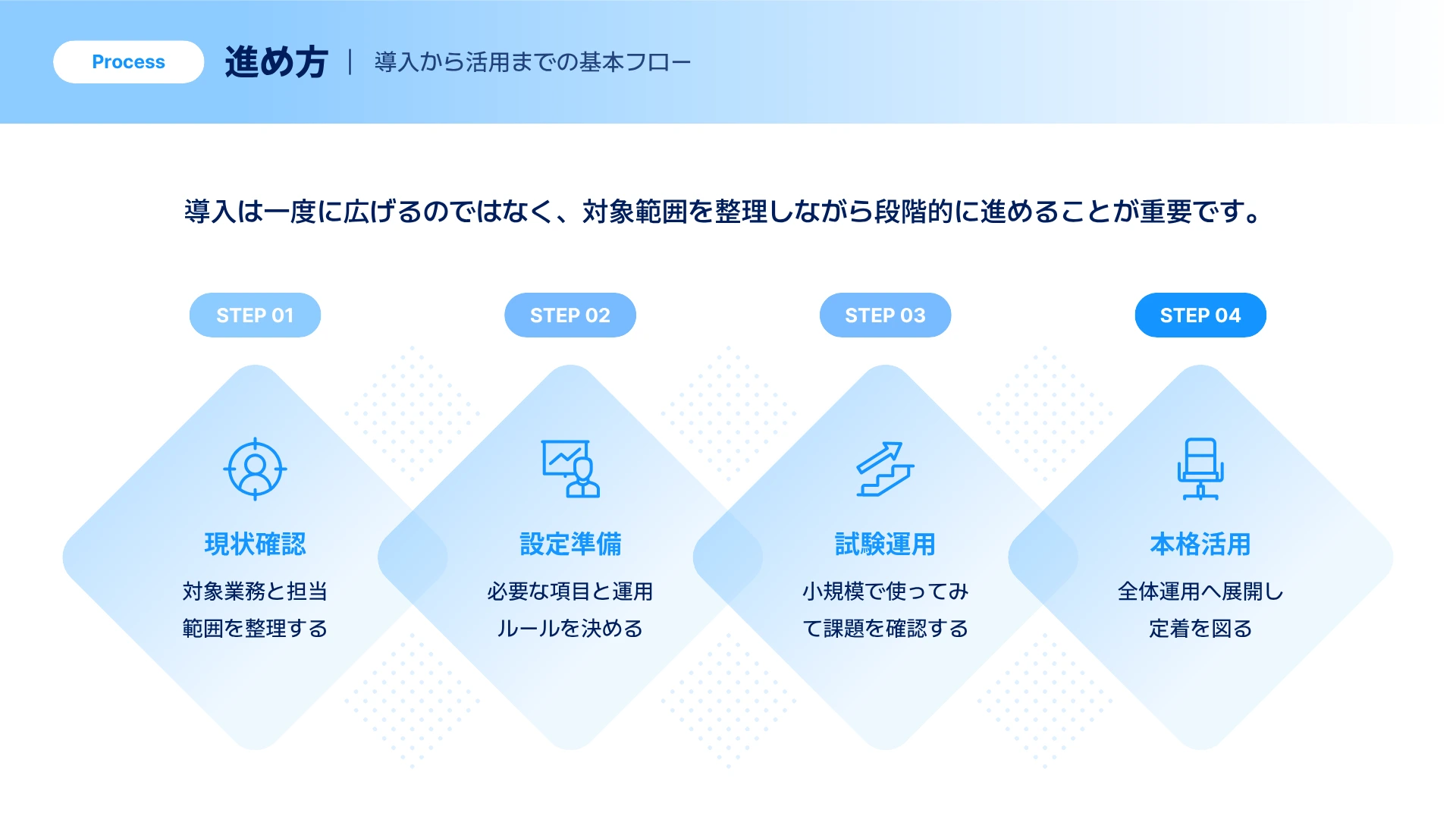
成長や進行のステップを強調できるロードマップです。新規事業や戦略の説明だけでなく、導入フローや業務プロセスの整理にも向いています。業務の手順や分岐まで細かく整理したい場合は、フローチャートの作り方もあわせて参考にしてみてください。
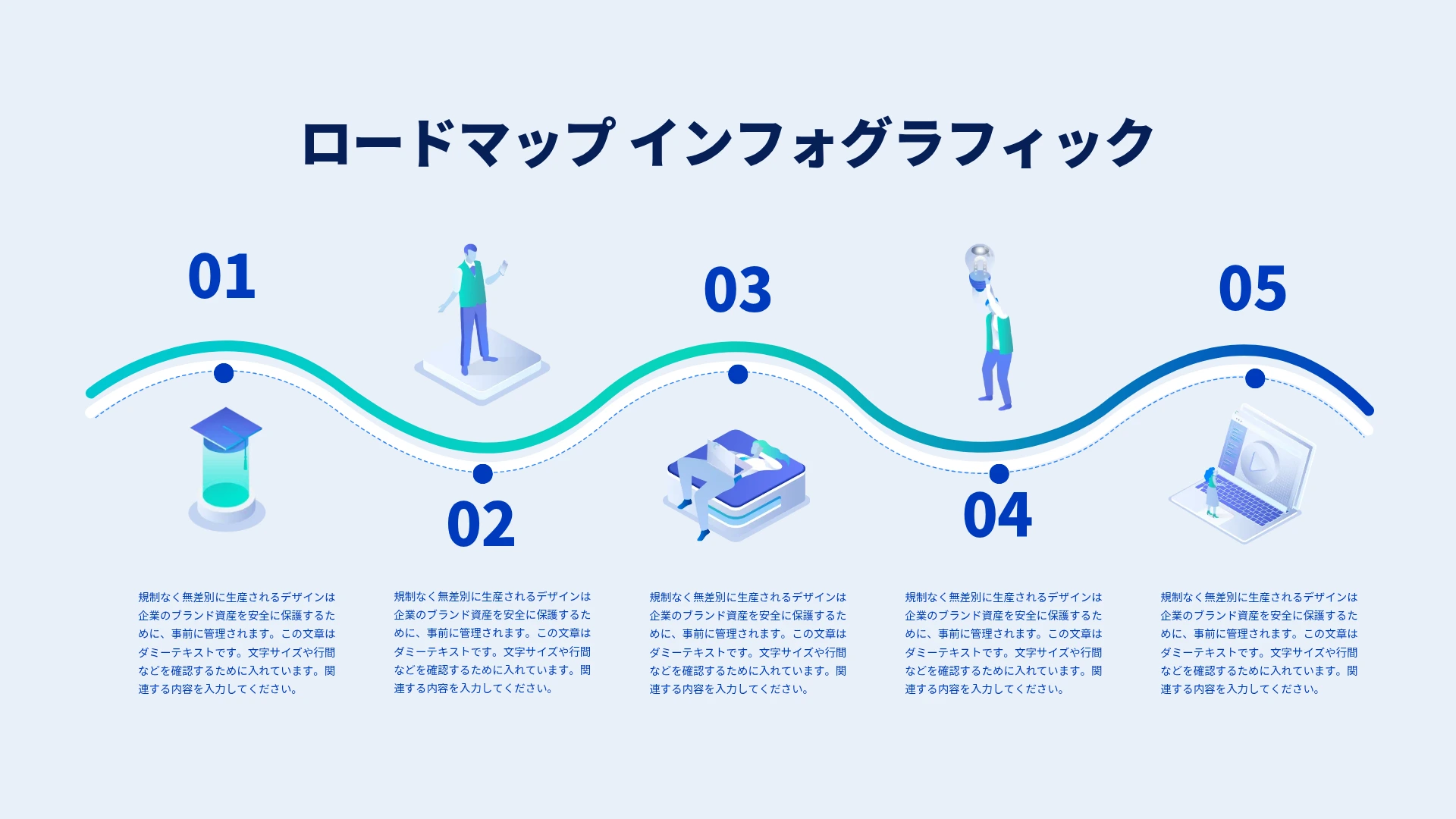
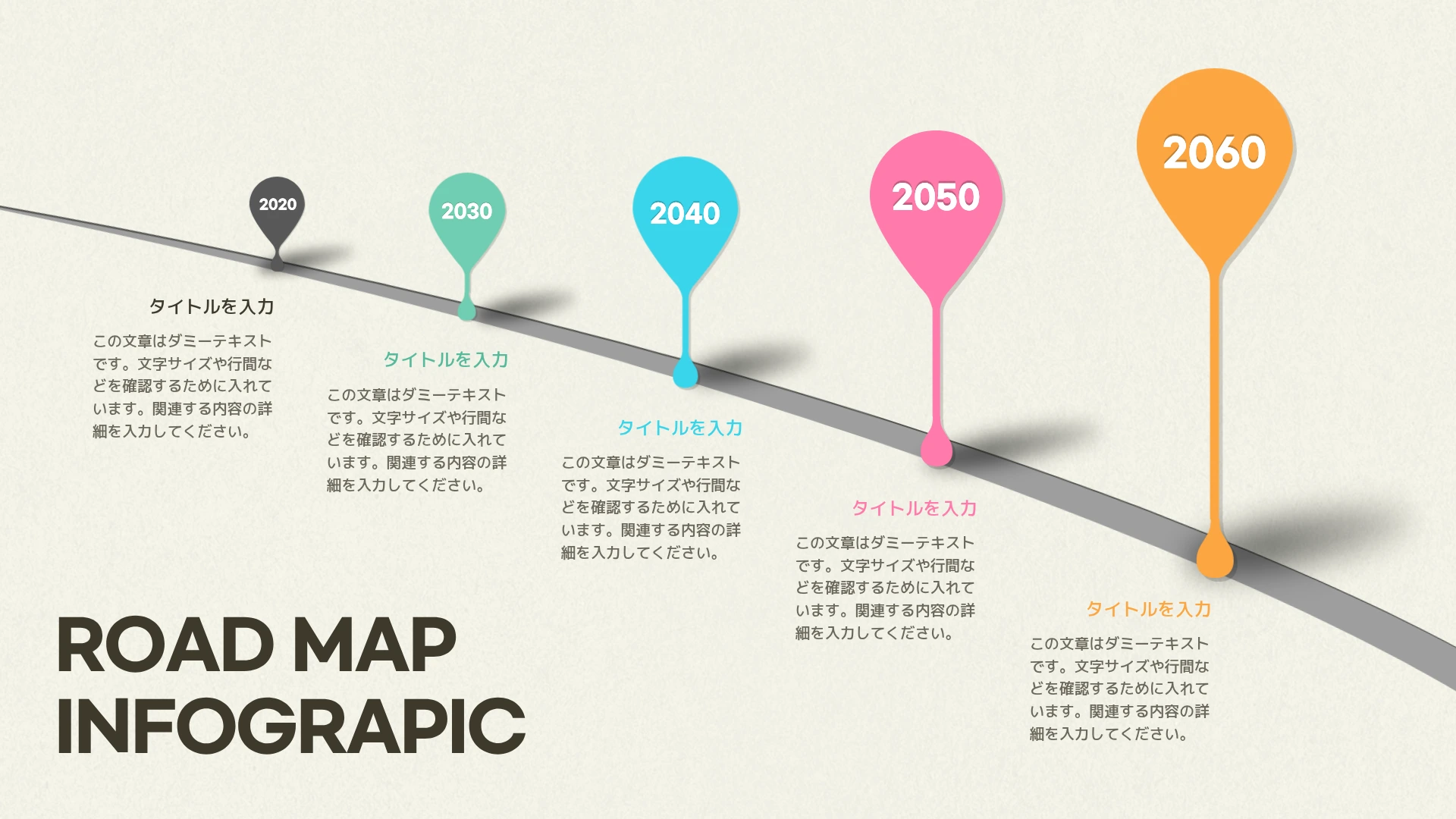
見た目の印象を重視した、ストーリー性や世界観を伝えやすいロードマップです。印象に残る見せ方ができる一方、情報を入れすぎると見づらくなるため、内容を絞って使いましょう。
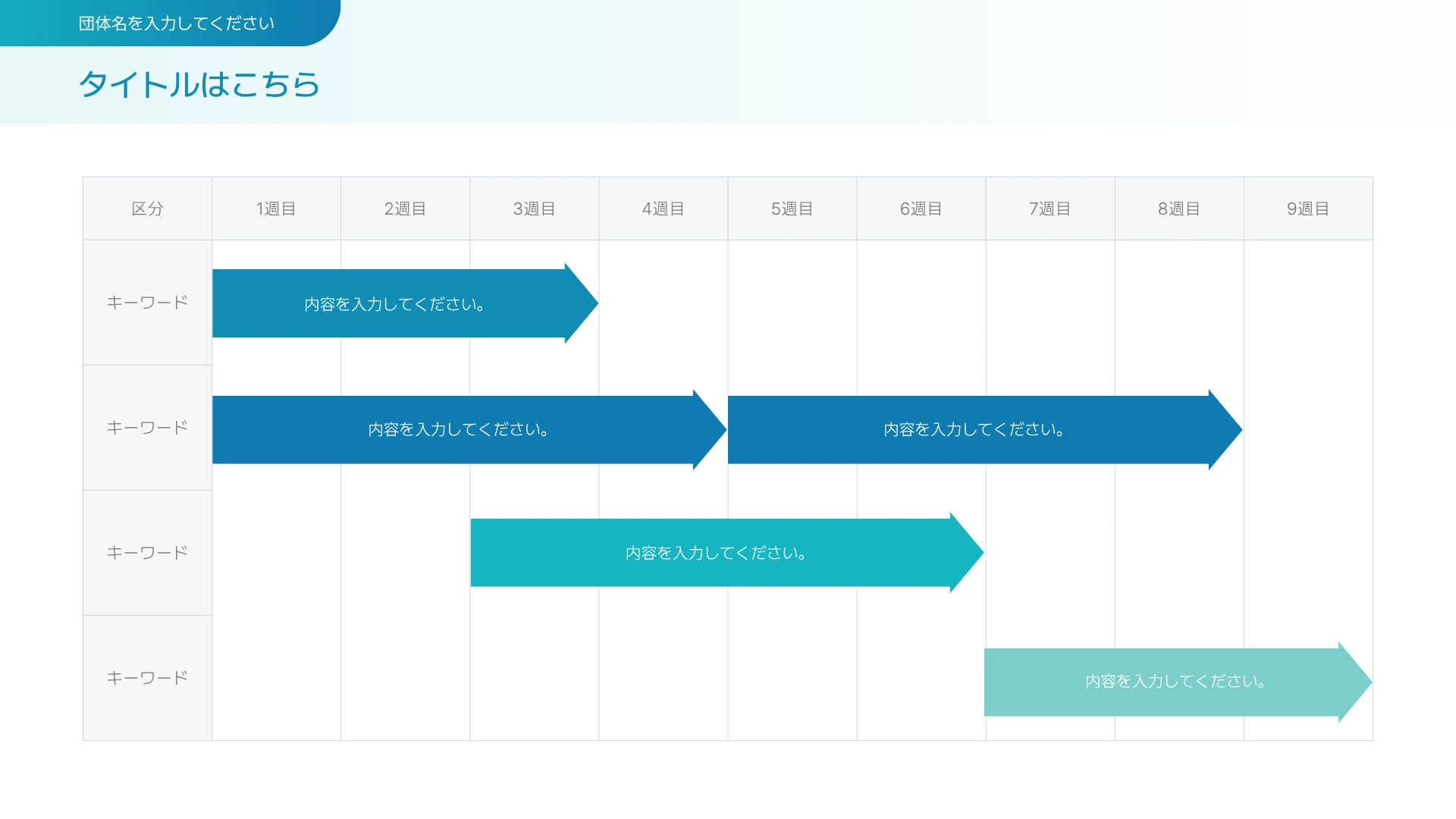
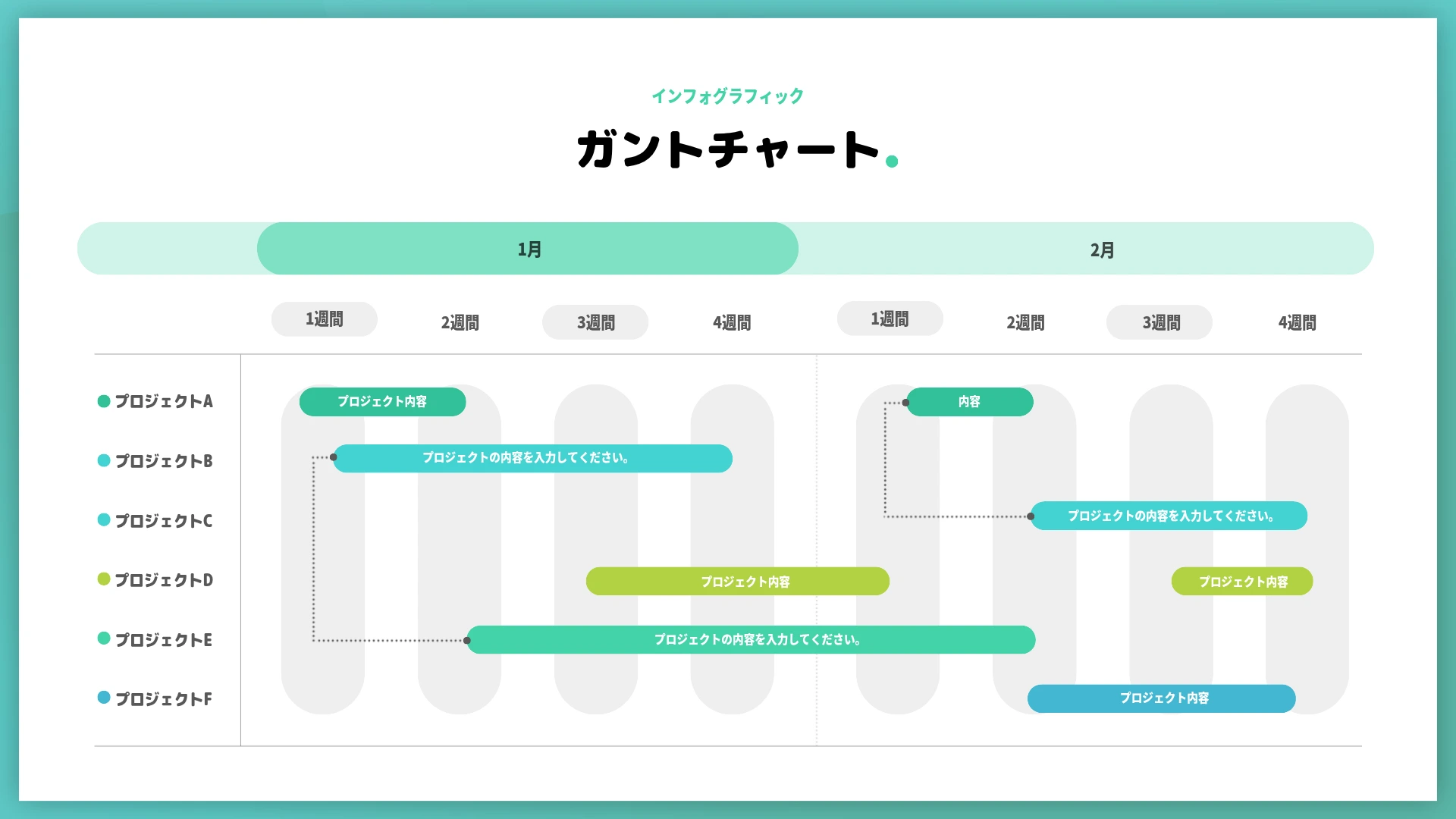
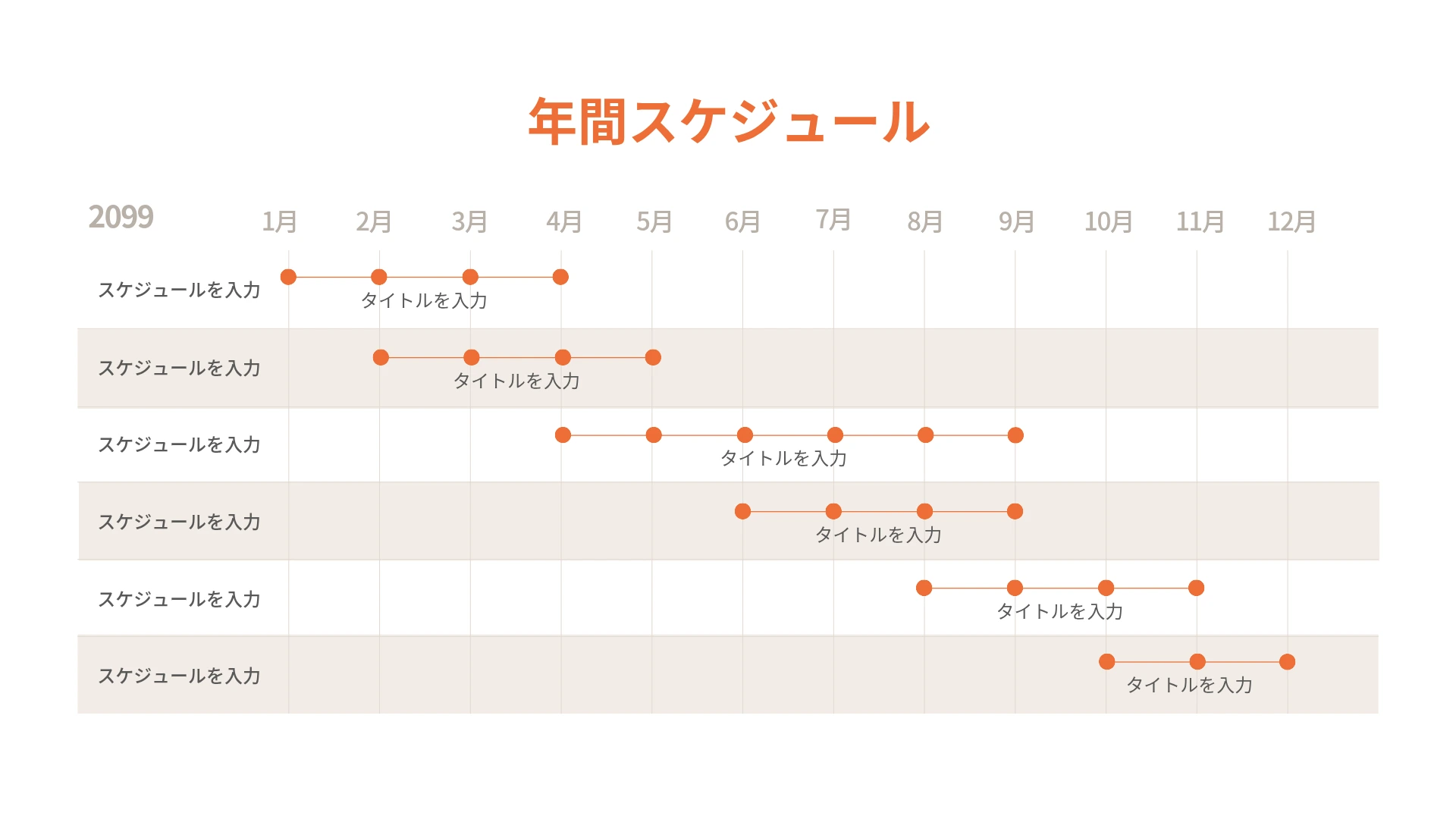
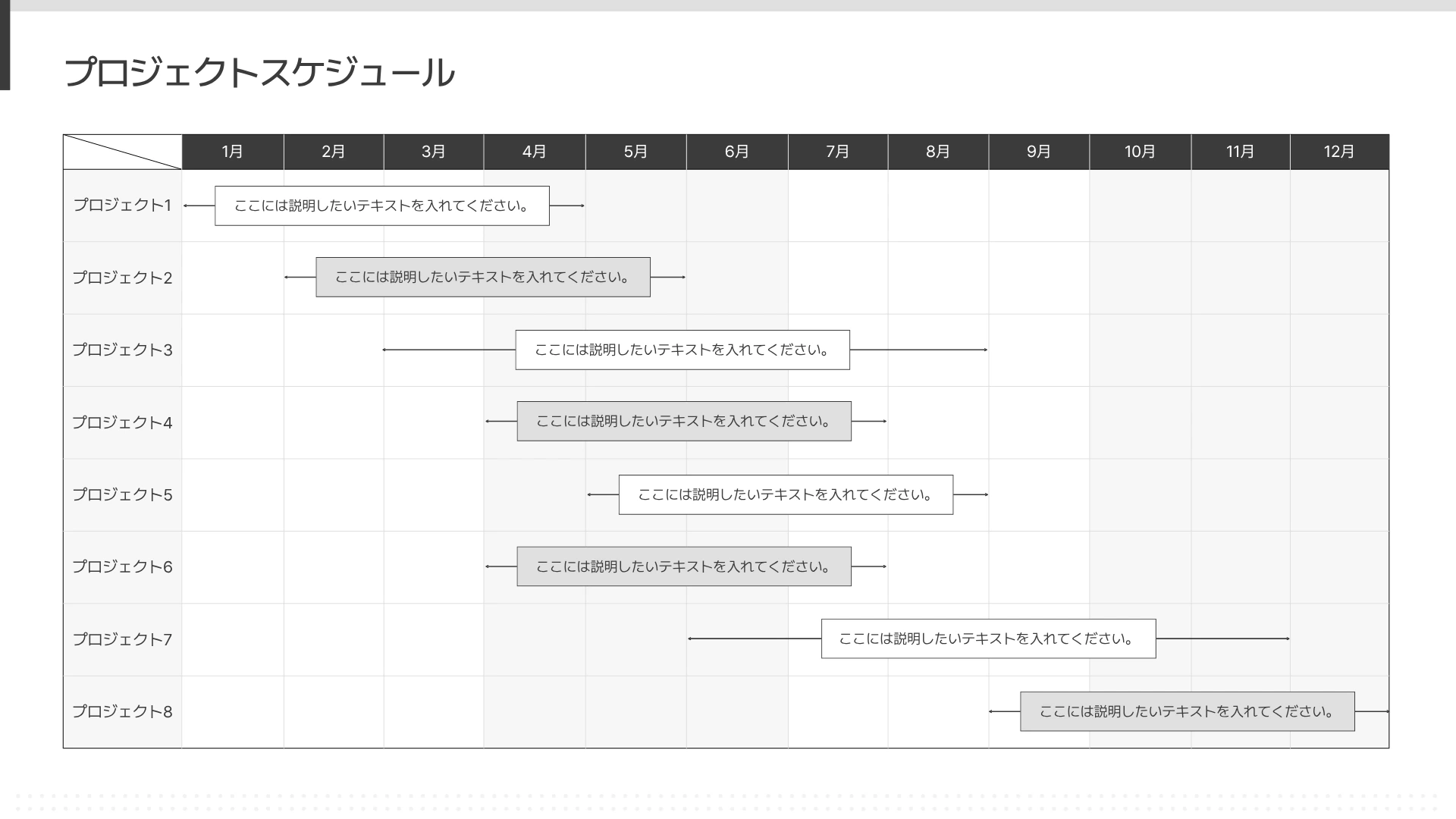
タスク管理や進行状況を把握しやすい、実務向けのロードマップです。期間や担当を書き込んで、プロジェクトの進行管理にも使えます。
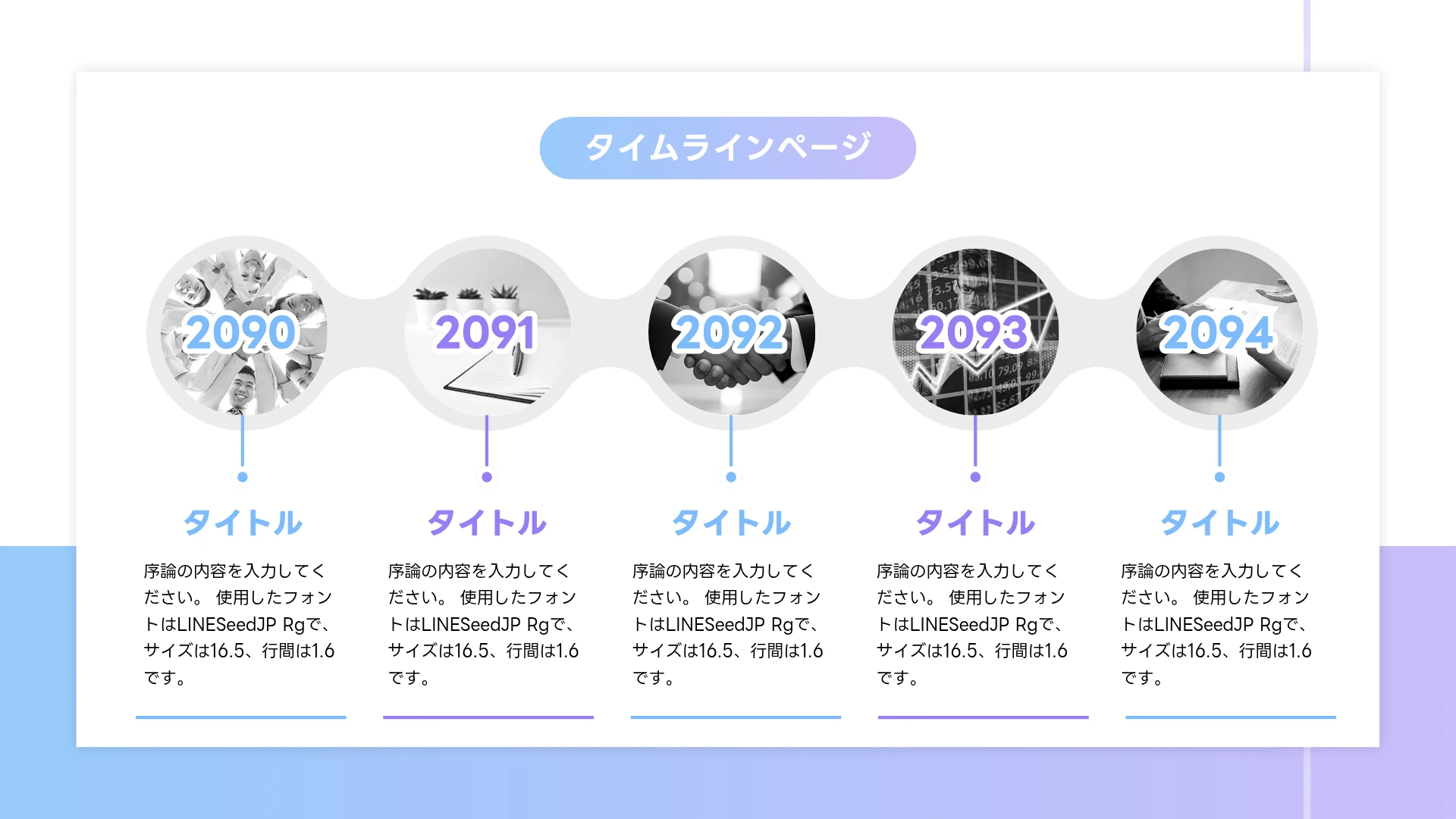
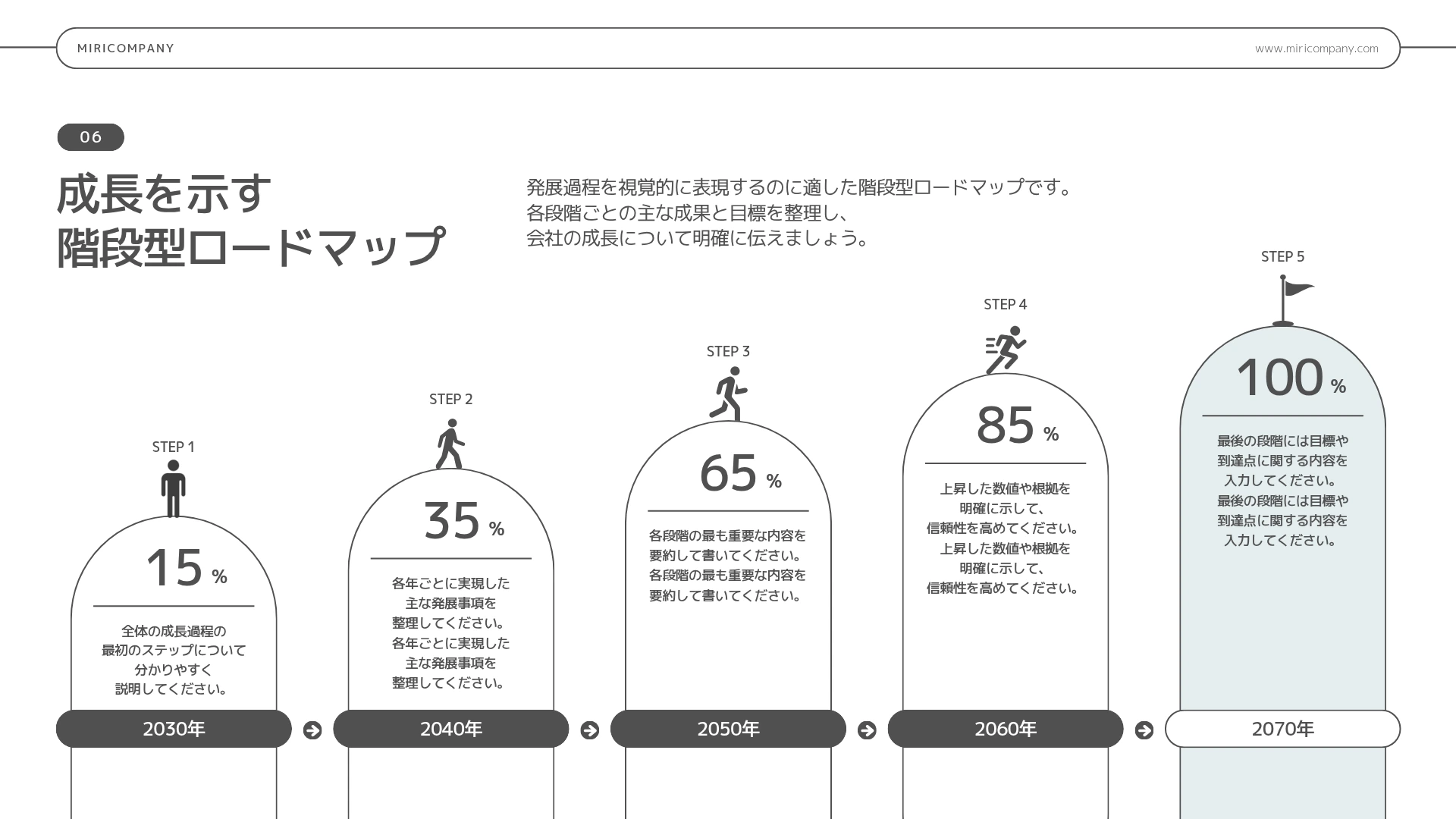
ロードマップやタイムラインで使えるスライドをたくさん収録したテンプレート集です。複数のデザインを比べながら選びたいときに便利です。
ロードマップは、目標までの流れや将来の方向性を整理して見せるための資料です。目的と読み手、期間を決めてから目標・施策・マイルストーンを時系列に並べれば、進む方向がひと目でわかるロードマップになります。
デザインは、見た目の好みよりも伝えたい内容で選ぶのが基本です。迷ったら定番の時系列型から始め、情報量が多ければボックス型、成長を印象づけたいならステップ型、進行管理まで行いたいならガントチャート型を選ぶと、目的に合った見せ方ができます。
まずは自分の用途に近いテンプレートを1つ選び、目標と期間を書き換えるところから始めてみてください。MiriCanvasのロードマップテンプレートなら、編集したあとPPTX形式でダウンロードして、パワーポイントでもそのまま使えます。
ロードマップとは、目標を達成するまでに「何を・どの順番で・いつ進めるか」を時系列で示した図です。事業計画や商品開発、プロジェクトなどの全体的な方向性を、関係者と共有するために使われます。
最終的な目標、実施する施策、期間、マイルストーン、各段階で達成したいことを記載します。プロジェクト管理に使用する場合は、担当者や進捗状況を加えることもあります。項目を詰め込みすぎず、読み手に伝える必要がある情報に絞りましょう。具体的な書き方は、新サービスの1年ロードマップの作成例も参考にしてください。
まず目的と読み手を決め、対象期間を設定します。次に、目標・施策・マイルストーンを整理して時系列に並べ、内容に合うデザインを選びます。構成に迷ったときは、MiriCanvasのロードマップテンプレートを参考にすると、必要な項目や情報の並べ方をイメージしやすくなります。
ロードマップは、目標までの大まかな流れや将来の方向性を共有するためのものです。一方、ガントチャートは、タスクごとの開始日・終了日や進捗状況を細かく管理するために使います。全体像を示すならロードマップ、日々の進行を管理するならガントチャートが適しています。
はい、パワーポイントの図形や表、SmartArtなどを使って作成できます。MiriCanvasのロードマップテンプレートを活用すれば、内容や色を編集したあとにPPTX形式でダウンロードできるため、パワーポイント上で引き続き調整することも可能です。
無料のプレゼンテーションツールや表計算ソフトを利用すれば作成できます。無料で使えるツールの特徴は、Canva以外のプレゼンテンプレート6選で比較しています。一からレイアウトを整えるのが難しい場合は、MiriCanvasのロードマップテンプレートを使い、目的に合わせて文字・色・期間を変更する方法もあります。