Canva以外で使えるプレゼンテーションテンプレートをお探しの方へ。無料プラン、デザイン、編集機能、PowerPoint対応などを比較し、ビジネスや授業に合うツールの選び方を紹介します。
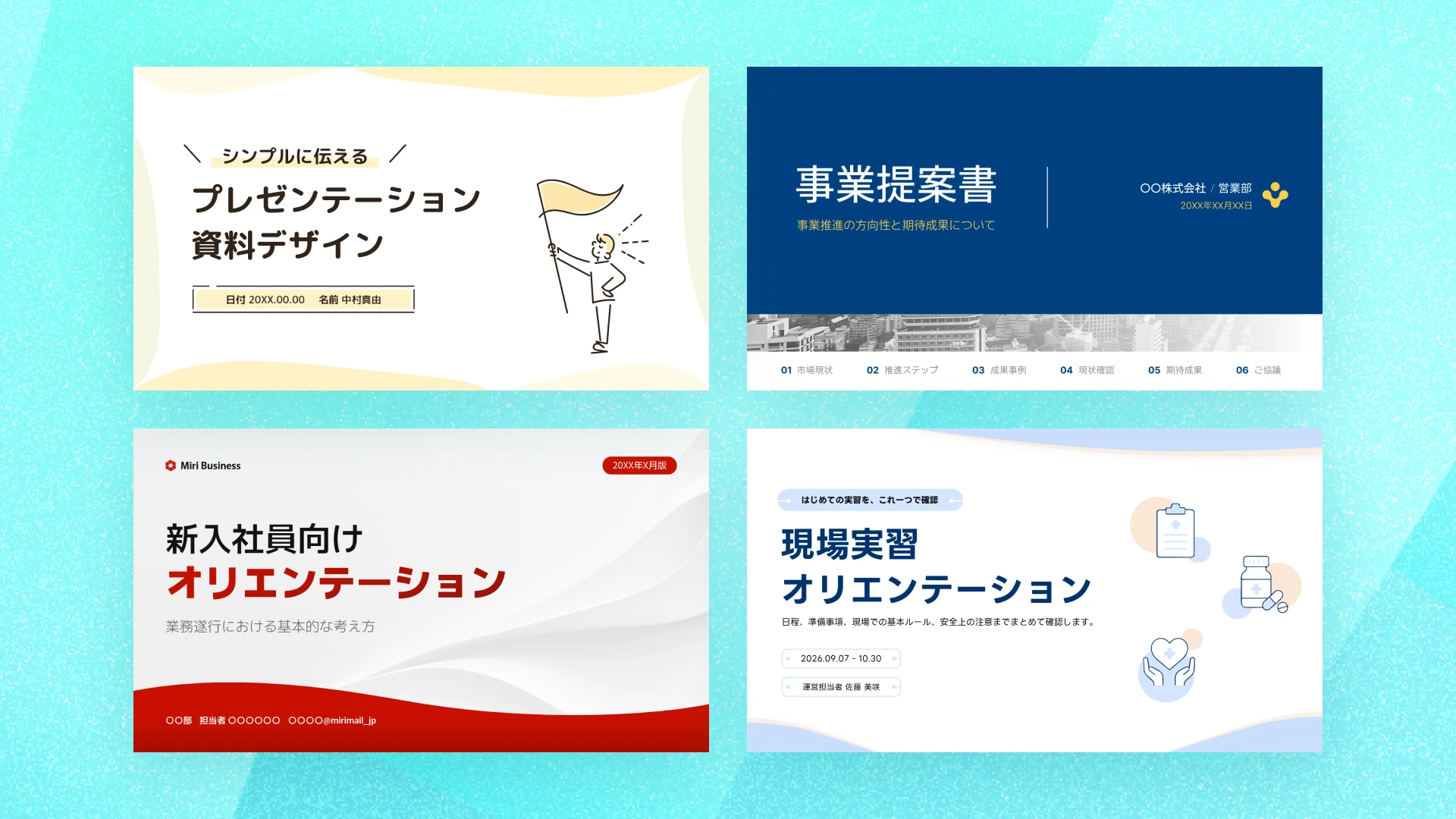
※ 本記事は、2026年8月時点で公開されている各サービスの情報をもとにしています。
Canva以外でプレゼン資料を作れる無料のテンプレートツールには、代表的なものとしてMicrosoft Create、Googleスライド、Adobe Express、Slidesgo、Visme、MiriCanvasの6つがあります。ツールを選ぶ際は、テンプレートのデザインだけでなく、無料で使える範囲、日本語への対応、編集のしやすさ、PowerPoint形式での書き出しまで比較することが大切です。
「プレゼン資料を作りたいけれど、白紙のスライドからデザインを考える時間がない」「Canva以外にも、自分の用途に合うテンプレートがないか探したい」と感じたことはありませんか?
現在は、無料で利用できるプレゼン資料作成ツールが複数あります。ただし、PowerPointでの編集に向いているもの、共同作業に強いもの、写真やイラストを活用しやすいもの、データを視覚化しやすいもの、教育向けテンプレートが豊富なものなど、それぞれ得意分野が異なります。
この記事では、Canva以外で使える6つの無料ツールを比較し、あなたの目的に合うプレゼンテンプレートの選び方を紹介します。
Canva以外でプレゼン資料を作れる無料ツールとして、今回は次の6つを取り上げます。
テンプレートの種類だけでなく、編集方法や共同作業、素材、出力形式にも違いがあります。それぞれの特徴を確認していきましょう。
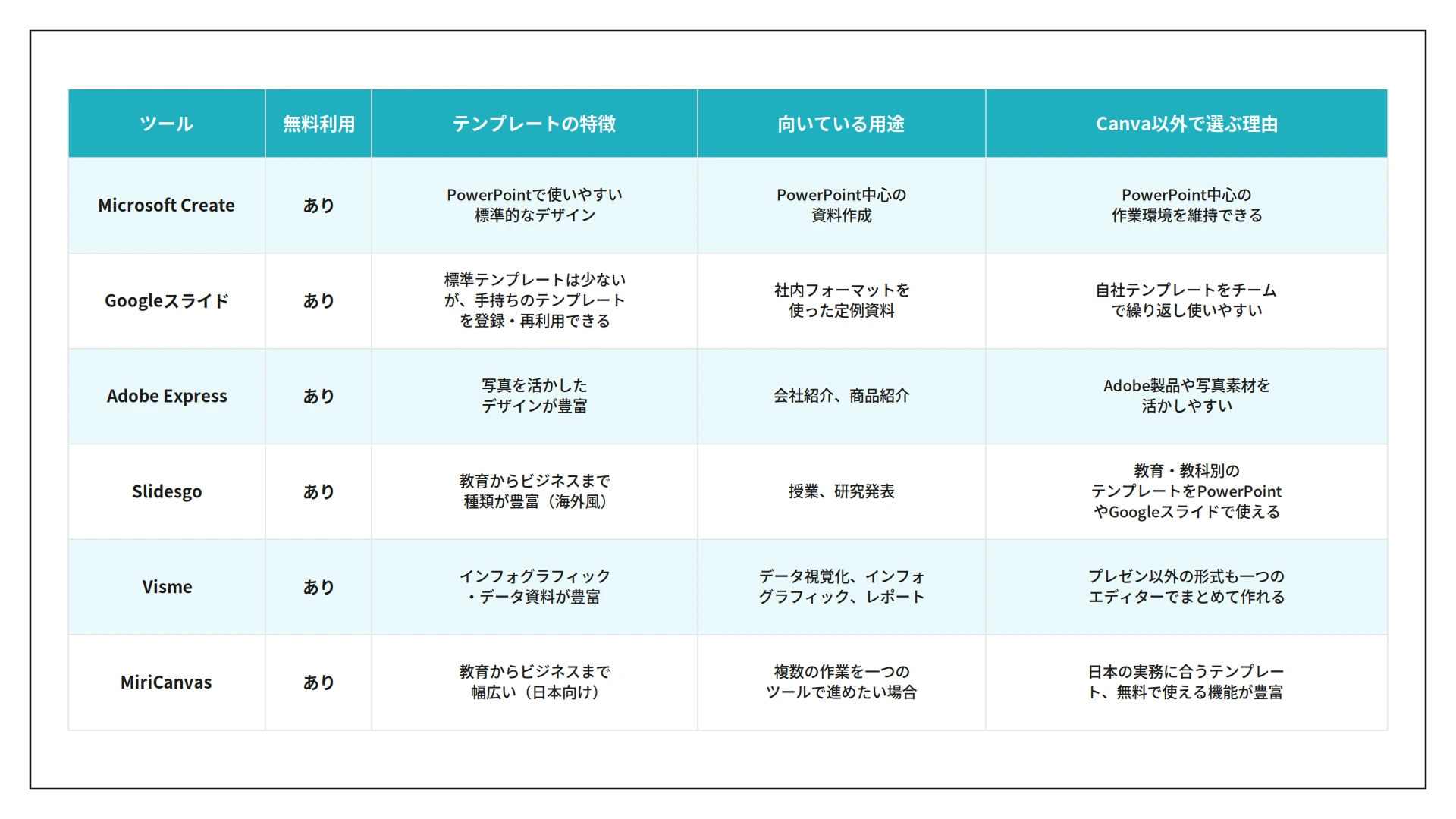
※ 「無料利用」は、すべてのテンプレートや機能を無料で使えるという意味ではありません。無料対象、素材、AI機能、保存形式、商用利用条件はサービスごとに異なります。詳しくは各サービスの料金プランを参考にすることをおすすめします。
普段からパワーポイントを使っているなら、Microsoft Createのプレゼンテーションテンプレートも候補になります。
ビジネスプレゼンテーション、教育、ピッチデック、イベントなど、用途別にテンプレートを探せます。選んだデザインはパワーポイントで開き、文章、色、ロゴ、フォント、画像などを変更できます。
Microsoftアカウントがあれば、無料のWeb版パワーポイントを利用できます。ブラウザ上で基本的な作成や編集を行い、ファイルをOneDriveに保存できる仕組みです。完成した資料はPPTX(パワーポイント形式)やPDFとして保存できるため、提出形式がPPTXに決まっている場合にも使いやすいでしょう。
普段の業務でパワーポイントを使用している人なら、新しい編集画面の操作を1から覚えなくても資料作成を始められる点もメリットです。
無料のWeb版では、デスクトップ版PowerPointで利用できる一部の高度な機能に対応していません。複雑なアニメーションや細かなデザイン調整を行う場合は、必要な機能がWeb版で利用できるか確認しましょう。
また、テンプレートには海外向けのデザインが多く、日本のビジネス資料でよく見られる落ち着いた配色や、情報を整理して見せるレイアウトとは印象が異なる場合があります。企画書や営業提案書に使用する場合は、配色、フォント、余白などを調整しましょう。
Canvaにも PPTX形式での書き出し機能がありますが、最初から最後までPowerPointを中心に作業したい場合は、Microsoft Createのテンプレートが使いやすいでしょう。パワーポイントの標準的なレイアウトや操作環境をそのまま利用できるため、社内でPPTXファイルを更新し続ける資料に適しています。
Googleスライドは、Googleアカウントがあればブラウザ上で利用できるプレゼンテーション作成ツールです。
豊富なデザインから新しいテンプレートを探すというよりも、会社やチームがすでに持っているテンプレートを登録し、複数のメンバーで繰り返し使う場合に向いています。
たとえば、自社のロゴ、ブランドカラー、指定フォント、会社概要などを反映した営業資料のひな形を用意しておけば、メンバーは毎回同じレイアウトを使って提案書を作成できます。資料ごとにデザインが変わるのを防ぎながら、社内のブランドルールに沿った資料を作りやすくなります。
既存のPPTXファイルをGoogleスライドで開いて利用したり、別のプレゼンテーションからテーマをインポートしたりすることも可能です。Google Workspaceを使用している組織では、管理者が組織用のカスタムテンプレートをテンプレートギャラリーに登録できます。
Googleが提供しているテンプレートの種類は限られています。新しいデザインを幅広く探したい場合は、外部サイトからGoogleスライド対応テンプレートを取り込むか、別のテンプレートサービスを利用する必要があります。
また、ストック画像やWeb上の画像は検索できますが、デザインツールのように写真、イラスト、アイコンなどの素材が幅広くそろっているわけではありません。資料の雰囲気や内容に合う素材が見つからない場合は、外部サイトで探してアップロードする必要があります。
Canvaは、豊富なテンプレートや素材から新しい資料を作りたい場合に便利です。一方、Googleスライドは、会社やチームがすでに持っているテンプレートを登録し、複数のメンバーで繰り返し共同編集したい場合に向いています。テンプレートの種類よりも、社内フォーマットの統一やGoogle Workspace上での共同作業を重視する場合の選択肢です。
Adobe Expressは、プレゼンテーションやSNS投稿、動画、チラシなどをブラウザ上で作成できるデザインツールです。
プレゼンテーションの種類、用途、デザインスタイルからテンプレートを検索できます。テンプレートを選んだ後は、文章や写真、アイコン、配色などを編集でき、Adobe Stockの画像やデザイン素材も活用できます。
写真を大きく見せる会社紹介、商品やイベントの紹介、クリエイティブなポートフォリオなど、ビジュアルを重視するプレゼン資料と相性がよいでしょう。すでにAdobe製品を使用している場合も、素材や制作フローをまとめやすい点がメリットです。
PPTXファイルをAdobe Expressに読み込んで編集できるほか、作成したプレゼンテーションをPPTX形式で書き出す機能も提供されています。
無料プランでは、一部のテンプレートや素材、機能に制限があります。使いたい素材にプレミアム表示がないか、ダウンロード前に確認しましょう。
Googleスライドよりテンプレート数は多いものの、日本のビジネス資料にそのまま使いやすいテンプレートは限られています。企画書や営業提案書などに使用する場合は、配色、フォント、情報量、レイアウトを用途に合わせて調整する必要があります。
PhotoshopやIllustratorなどのAdobe製品を日頃から利用している場合は、Adobe Expressのテンプレートが制作フローになじみやすいでしょう。Adobe Stockの写真やビジュアルを活かした商品紹介、ポートフォリオ、イベント資料を作りたい場合の選択肢になります。
Slidesgoは、パワーポイントとGoogleスライド向けのプレゼンテーションテンプレートを探せるサービスです。
ビジネス、教育、マーケティング、医療、テクノロジーなど、テーマ別に多くのデザインが掲載されています。シンプル、ミニマル、かわいい、プロフェッショナルなど、スタイルや色から探すこともできます。
気に入ったテンプレートをPPTXファイルとしてダウンロードするか、Googleスライドで開いて編集するのが基本的な使い方です。特に、授業、教材、研究発表など、教育に関連するテンプレートを幅広く探したい場合に便利です。
オンライン上で1から資料を作成するというよりも、気に入ったデザインを探し、普段使っているパワーポイントやGoogleスライドで仕上げたい人に向いています。
無料テンプレートとプレミアムテンプレートが混在しています。また、無料利用時にはクレジット表記などの条件が設定されている場合があります。テンプレートごとのライセンスと利用条件を確認し、商用資料に使う場合は特に注意しましょう。
テンプレートによっては英語を前提としたレイアウトになっています。日本語に置き換えると文章が長くなり、文字が小さくなったり、改行位置が不自然になったりする場合があります。日本語を入力した状態で全ページを確認してください。
Canvaはオンラインエディター内でテンプレートを選んで編集するのに対し、Slidesgoは気に入ったテンプレートをPowerPointやGoogleスライドで利用したい場合に便利です。特に授業、教科、研究発表、医療など、具体的なテーマから教育向けデザインを探したい場合に向いています。
Vismeは、プレゼンテーションだけでなく、インフォグラフィック、レポート、動画、SNS投稿など幅広いコンテンツをブラウザ上で作成できるデザインツールです。
グラフやチャート、地図などのデータビジュアル機能が充実しており、調査結果や数値を視覚的に見せたい資料と相性がよいでしょう。プレゼンテーション以外にもインフォグラフィックやレポートなど、複数の形式を一つのエディターで作成できる点も特徴です。
無料プランでは、利用できるテンプレートや書き出し形式に制限があります。PPTXやPDF、画像形式でのダウンロードが必要な場合は、希望する形式が利用中のプランに含まれているか事前に確認しましょう。
また、アニメーションやスライド切り替えなど動きを付けた要素は、PPTXへ書き出した後にそのまま反映されない場合があります。
Vismeは、数値や調査結果を視覚的に伝える資料づくりに強みがあります。グラフやチャート、地図などを組み合わせられるほか、アニメーションやインタラクティブな要素も追加できます。売上報告や調査レポートなど、データを中心としたプレゼン資料を作りたい場合に向いています。
ここまで紹介したツールには、パワーポイントとの連携、共同編集、豊富なデザイン素材、データ視覚化など、それぞれ異なる強みがありました。もしあなたが、「用途ごとにツールを使い分けるのではなく、一つの環境で資料作成を進めたい」と思っているなら、MiriCanvasが選択肢になるかもしれません。
MiriCanvasは、プレゼンテーションやSNS投稿、チラシなどをブラウザ上で作成できるオンラインデザインツールです。日本のビジネスシーンに合う企画書、提案書、会社紹介、事業計画書といったビジネス資料に加え、授業、研究発表、研修、医療・看護向けのテンプレートも用意されています。エディターでは、文章、画像、色、図形を自由に編集でき、写真・イラスト・アイコン・動画などのフリー素材もエディター内から検索してその場で追加できるのが特徴です。
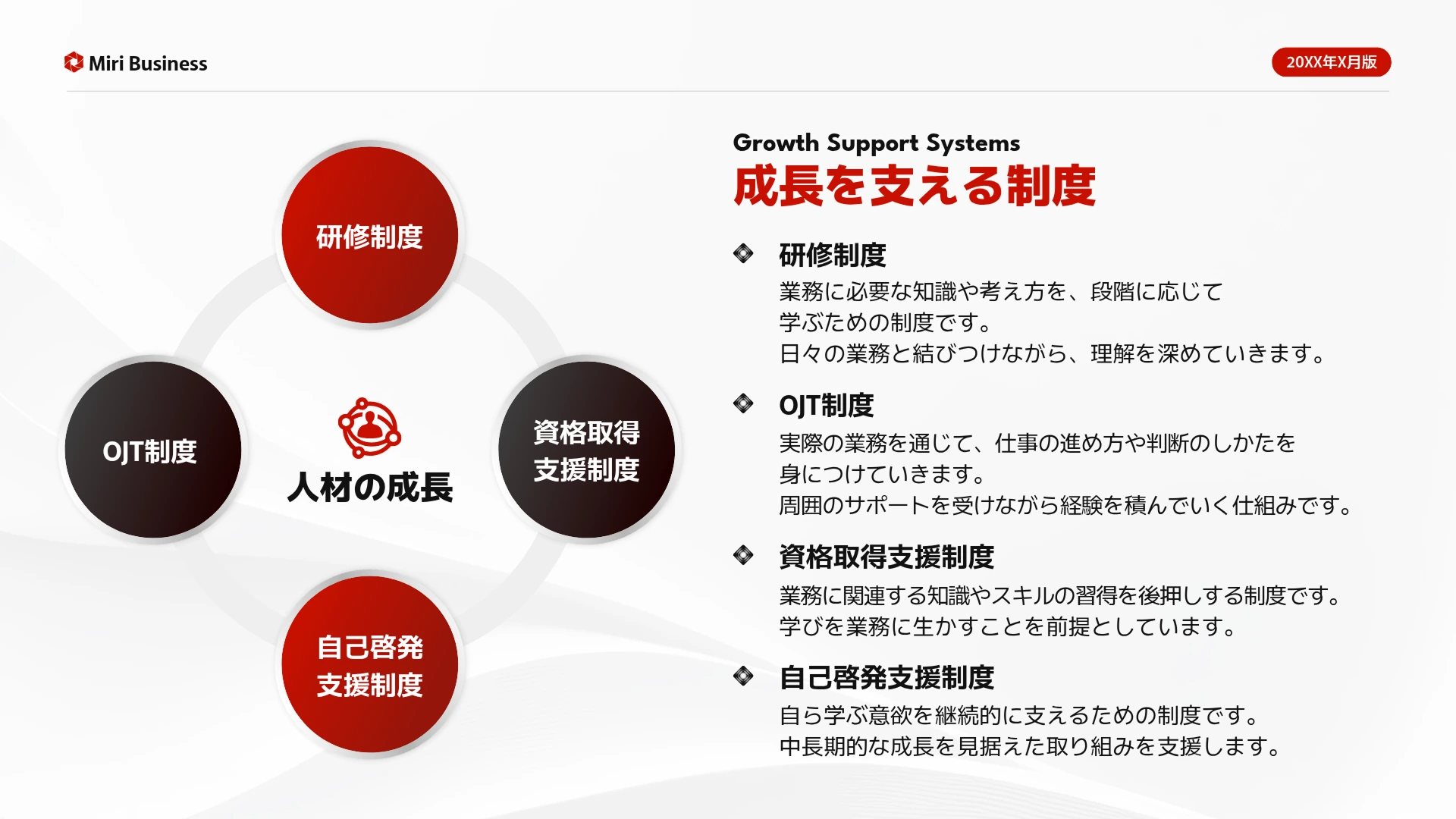
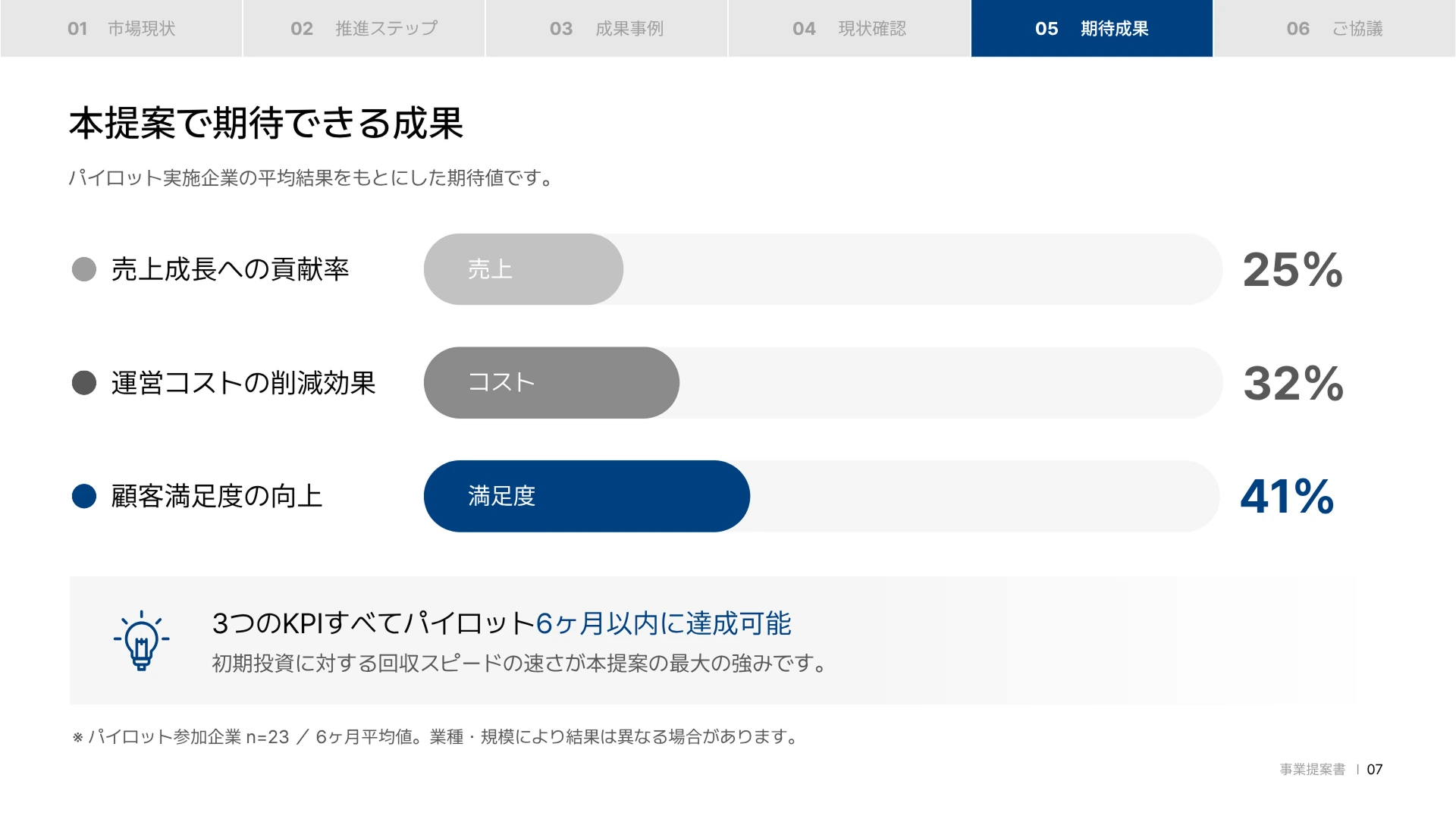
メンバーを招待して同じデザインを共同編集できるほか、完成した資料はPPTX形式でダウンロードし、レイアウトを保ったままパワーポイントで編集を続けられます。ワークスペース内にはプロジェクトごとのフォルダを作成でき、部署別・案件別に資料を整理しながら進められ、閲覧用リンクを使えばアカウントを持たない相手にも共有できます。
無料プランでも多くのテンプレートや素材を利用できますが、一部は有料プラン限定です。編集を始める前に、使用したいテンプレートや素材にプレミアム表示がないか確認しましょう。
無料で利用できるテンプレートや素材だけに絞って探したい場合は、検索時に無料素材のフィルターを設定すると効率的です。
Canvaにも豊富なテンプレートや素材、共同編集機能がありますが、MiriCanvasは、日本のビジネスシーンになじむ構成や配色のプレゼンテーションテンプレートが充実しています。ツール内の写真、イラスト、アイコンなどを使って資料を仕上げ、レイアウトを保ったままPPTX形式で書き出してPowerPointで編集を続けたい場合に向いています。
ここからは、サービス名ではなく、テンプレートそのものを選ぶときに確認したいポイントを解説します。
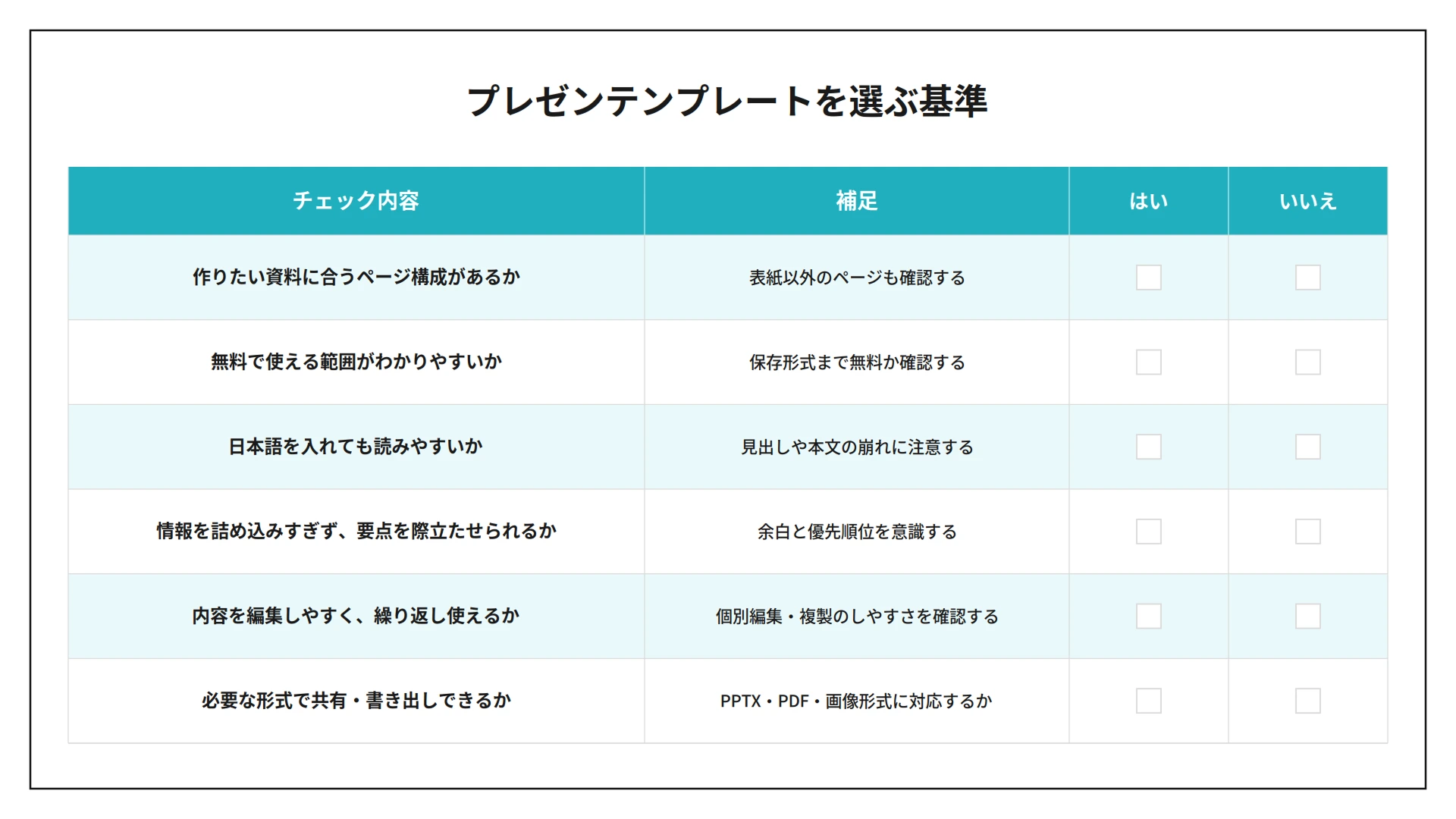
表紙だけを見てテンプレートを選ぶと、途中で必要なページが足りなくなることがあります。たとえば提案書なら、背景・現状、課題、解決策、具体的な施策、スケジュール、費用、期待できる成果などのようなページが必要です。
テンプレートを開く前に、表紙以外のページも確認しましょう。必要な構成がそろっていれば、レイアウトを一から作る時間を減らせます。
グラフや図解を使って情報を整理したい場合は、関連記事のインフォグラフィックの作り方も参考にしてください。
目的に合うレイアウトが見つからない場合や、既存のページ構成を変えたい場合、最初から配置を考え直す必要はありません。MiriCanvasエディターに内蔵されている「レイアウトバリエーション」機能を使えば、同じデザインのさまざまなレイアウトを試せます。
「無料ツール」と書かれていても、すべてのテンプレートや素材が無料とは限りません。無料プランで確認したいのは、次の項目です。
無料で作成を始められても、最後のダウンロード時に有料プランが必要になる場合があります。作業を始める前に、使うツールが必要な保存形式まで無料対象になっているか確認しておきましょう。
海外のテンプレートに日本語を入力すると、サンプルよりも文章が長くなることがあります。英語では1行に収まっていた見出しが2行になり、本文や画像の位置がずれる場合もあります。テンプレートを選ぶ際は、次の点を確認してください。
実際に使用する文章を一部入力し、文字サイズを小さくしすぎなくても読みやすいレイアウトを保てるか確認しましょう。
プレゼンテーションやビジネス資料では、素材や装飾を増やすほど分かりやすくなるとは限りません。伝えたい内容に合わせて不要な要素を減らし、情報の優先順位がひと目で分かるレイアウトに整えられることが重要です。
プレゼンテーションの専門家であるGarr Reynolds氏も、シンプルなデザインについて次のように述べています。
“Every element in a design should be expressed to the extent necessary, but not beyond the extent necessary.”
出典:Garr Reynolds(ガー・レイノルズ)「How to Design a Great Presentation」
これは「各要素は必要な分だけ表現し、それ以上は加えない」という考え方です。
テンプレートを選ぶ際は、装飾の多さだけで判断せず、見出し、本文、数字、画像の優先順位がひと目で分かるか確認しましょう。余白が十分にあり、不要な要素を減らしてもレイアウトが成立するテンプレートなら、伝えたい内容を中心に資料を組み立てやすくなります。
テンプレートは、選んだものをそのまま使うわけではありません。文章や数値を自社の内容に置き換え、ページの追加、画像の差し替え、グラフの更新などを行って完成させます。そのため、見栄えだけでなく、必要な箇所を簡単に編集できるかも重要です。
文章量を変えるとレイアウトが大きく崩れる、グラフの数値を更新できない、必要なページを追加しにくいといったテンプレートでは、修正に時間がかかります。各要素を個別に編集できるか、既存のデザインを保ったままページを追加・複製できるかを確認しましょう。
毎月の成果報告書や定期的に使用する営業資料では、数値やグラフを更新しながら同じテンプレートを繰り返し使用します。継続して使う資料ほど、初回の見栄えだけでなく、その後も無理なく更新できるテンプレートを選ぶことが大切です。
どれほど使いやすいテンプレートでも、完成後に必要な形式で共有・書き出しできなければ、別のツールで作り直すことになりかねません。テンプレートを選ぶ前に、完成した資料を誰に、どのような方法で共有するのか確認しましょう。特にパワーポイントで再編集する場合は、PPTX形式で出力できるかだけでなく、書き出した後も各要素を修正できるか確認しましょう。
オンラインで発表・共有する場合は、共有リンクやプレゼンテーションモードが利用できると便利です。一方、取引先への提出にはPPTXやPDF、社内チャットやWebサイトへの掲載にはPNGやJPGなどの画像形式が必要になることもあります。作成後の使い方まで想定し、必要な共有方法やファイル形式に対応したテンプレートを選びましょう。
候補を2〜3個に絞ったら、同じ内容で表紙と本文を1ページずつ作成してみましょう。テンプレートの探しやすさ、日本語を入れたときの読みやすさ、素材の追加、共同編集、PPTX書き出し後の状態まで試すと、実際の業務で手直しが少ないツールを判断できます。
Canva以外にも、無料で使えるプレゼンテーションテンプレートや資料作成サービスは複数あります。
パワーポイントを中心に資料を作るならMicrosoft Create、既存のテンプレートをチームで繰り返し編集するならGoogleスライド、写真を活かした資料ならAdobe Expressが候補になります。教育向けを含む多様なデザインを探すならSlidesgo、データを視覚的に伝える資料を作るならVismeが適しています。日本のビジネスシーンになじむテンプレートを使い、共同編集からPowerPointでの仕上げまで進めたい場合は、MiriCanvasも選択肢になります。
テンプレートを選ぶときは、見た目だけで判断せず、日本語を入れても読みやすいか、必要なページ構成がそろっているか、内容を編集しやすいかを確認しましょう。素材の追加や共同編集、外部共有のしやすさ、必要なファイル形式で書き出せるかも重要なポイントです。
まずは作成したい資料に近いテンプレートを開き、1ページ編集して使い勝手を確かめてみましょう。
Canvaの代わりにプレゼン資料を作成できるサービスとして、Googleスライド、Microsoft Create、Adobe Express、Slidesgo、Visme、MiriCanvasなどがあります。テンプレートのデザインだけでなく、共同編集、素材、書き出し形式などを比較して、目的に合うものを選びましょう。
はい。GoogleスライドやMiriCanvasなど、無料でプレゼン資料を作成できるサービスがあります。MiriCanvasでは、用途に合うテンプレートを選び、文章や画像、グラフなどを編集できます。完成した資料はPPTX形式で書き出し、PowerPointで仕上げることも可能です。
Googleスライド、Canva、Adobe Express、Visme、MiriCanvasなどを無料で利用できます。いずれもブラウザ上で使えるため、パソコンにソフトをインストールせずに資料を作成できます。選ぶ際は、無料テンプレートの種類だけでなく、日本語の入力しやすさ、共同編集、素材の追加、必要なファイル形式への対応も確認しましょう。
はい。Googleスライド、Adobe Express、Visme、MiriCanvasなど、ブラウザ上でプレゼン資料を作成できるサイトがあります。テンプレートを選んで編集するサービスのほか、白紙からスライドを作成できるサービスや、AIで構成とデザインのたたき台を生成できるサービスもあります。
おすすめのアプリやサービスは、作成する資料によって異なります。
- 写真を中心にしたスライドを作る:Adobe Express
- チームで共同編集する:Googleスライド
- データを視覚化した資料を作る:Visme
- 教育向けを含む海外風テンプレートを探す:Slidesgo、Canva
- ビジネスから教育まで使える日本向けテンプレートを探す:MiriCanvas
商用利用の可否は、サービスやテンプレート、使用する素材によって異なります。利用前に、各サービスの利用規約、素材ライセンス、クレジット表記の条件を確認しましょう。無料で利用できるテンプレートでも、すべての素材が商用利用に対応しているとは限らないため注意が必要です。
資料の目的と相手に合っているかを確認することです。提案書、授業、研究発表、会社紹介など、用途によって必要なページ構成や適切なデザインは異なります。見た目だけで判断せず、実際に使う文章を一部入力し、日本語の読みやすさ、内容の編集しやすさ、必要な形式で書き出せるかも確認してから選びましょう。
MiriCanvasなら、無料で使えるプレゼンテーションテンプレートが豊富。目的に合ったデザインを選び、必要な情報を編集するだけで、プロ品質の資料が簡単に仕上がります。
テンプレートを見る


